- 找3d模型上欧模网
3DMax制作高精度躺椅3D模型
软件技巧 2021年02月18日
- {{ detailData && detailData.praise || 0 }}
- {{ detailData && detailData.browse || 0 }}
小编今天为大家带来的是
3DMax技巧之制作躺椅模型篇
话不多说,直接上教程
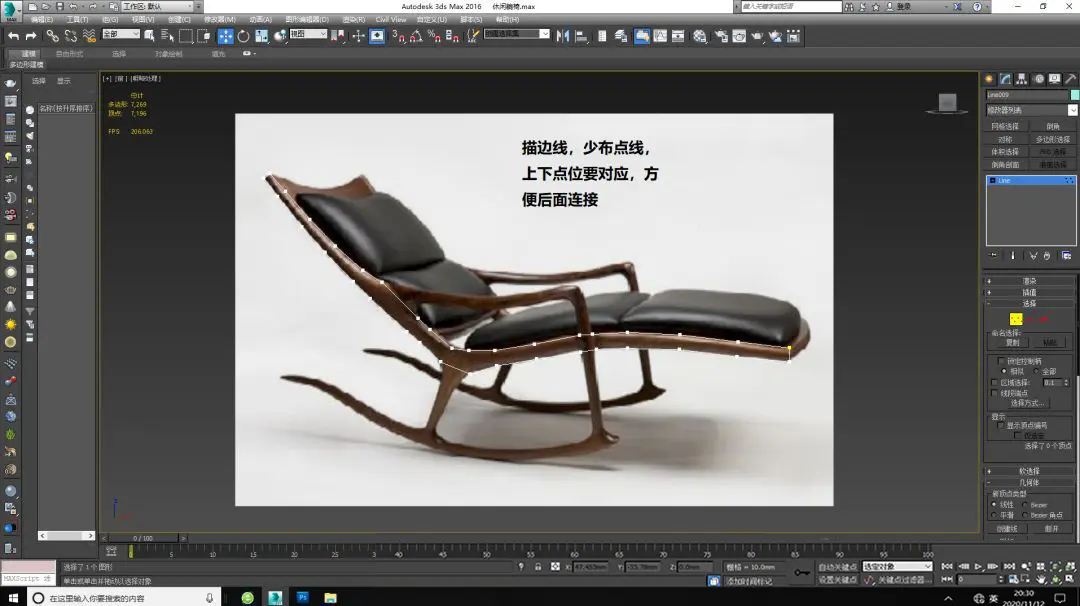
第一步:在前视图,“创建线”;布点时上下点要尽量对应并且需要控制点数,前期布线不要太多。闭合线,如图所示:
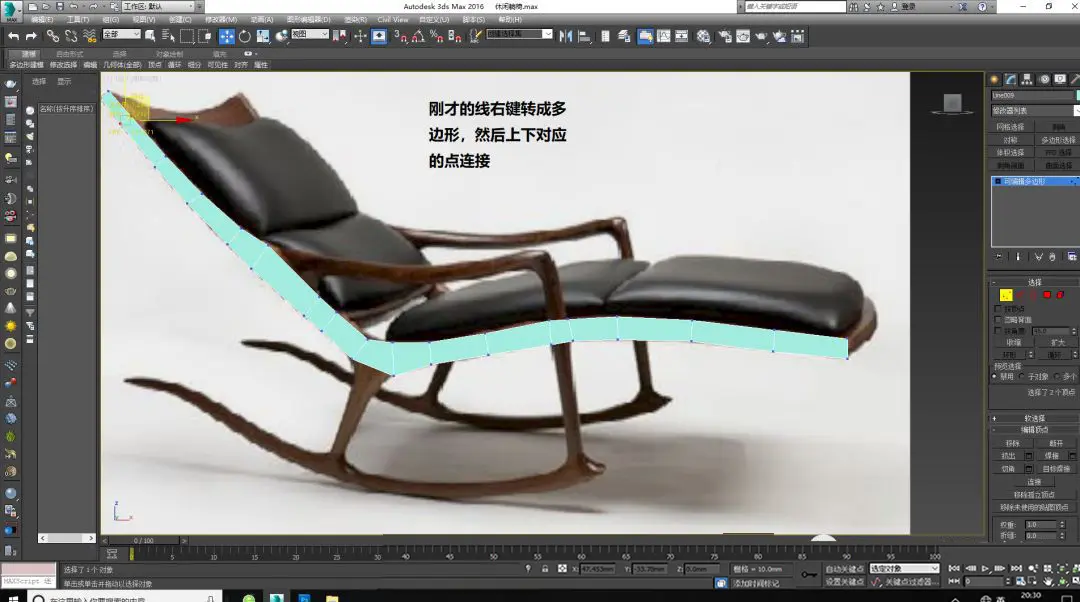
第二步:点击鼠标右键转为“可编辑多边形”,在“顶点”层级选择上下两顶点右键“连接”
一对一使用“连接”命令,如图所示:
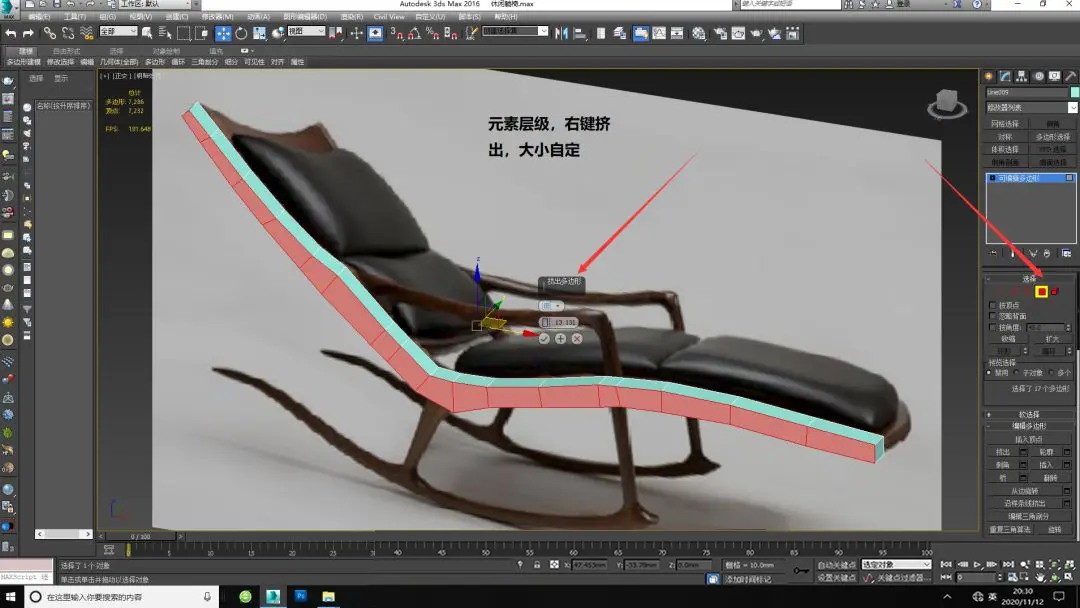
第三步:“元素”层级选择;如图所示 使用鼠标右键“挤出”命令;
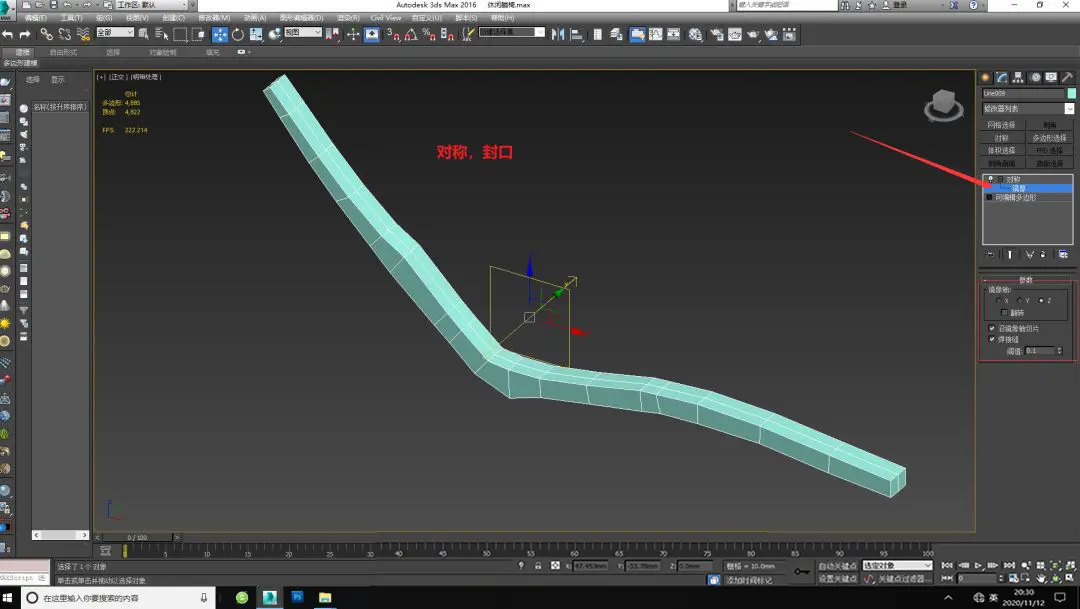
第四步:添加“对称”修改器封口,选择对称的轴向“Z”如图所示:
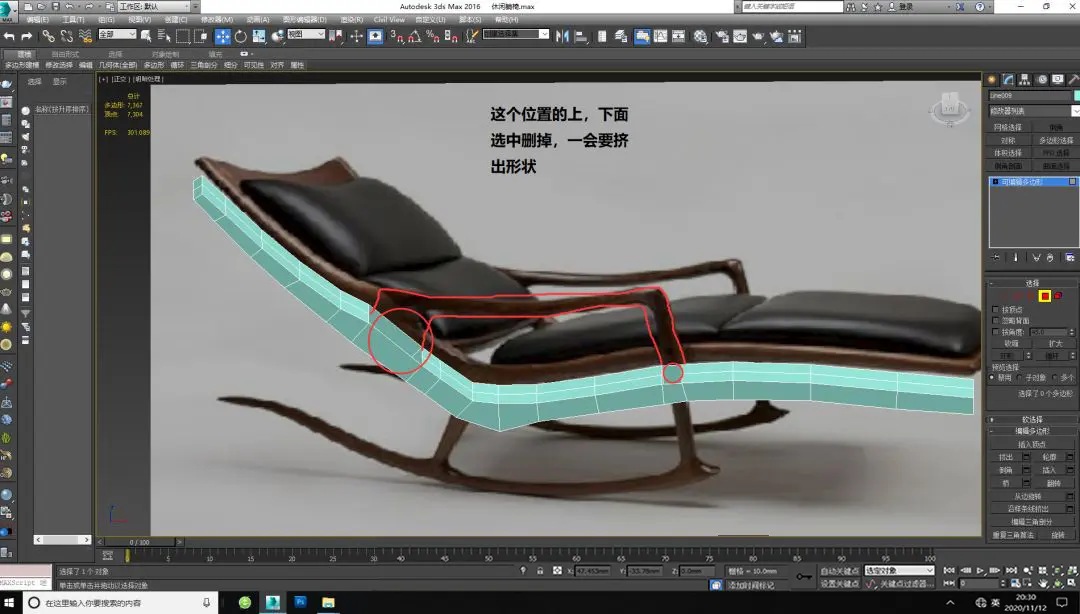
第五步:进入“多边形”层级,扶手的部位的那个面删掉,小圆那个部位上下面都删,大圆那里只删上面。如图所示:
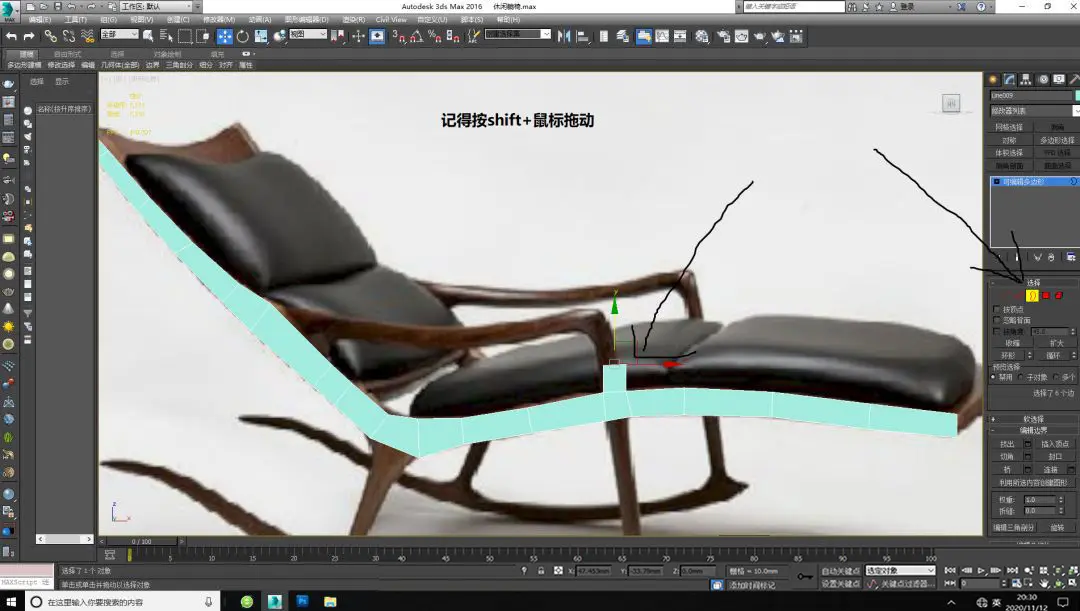
第六步:进入“边界层级”选择刚删掉的那个面的空口,按住Shift+鼠标拖动复制。
如图所示:
第七步:沿着扶手布线(按住Shift+鼠标拖动复制),右边往左边布线,一直布到左边,布完线后,焊接对应的点,左边的借口对应的点需要焊接起来。如图所示:
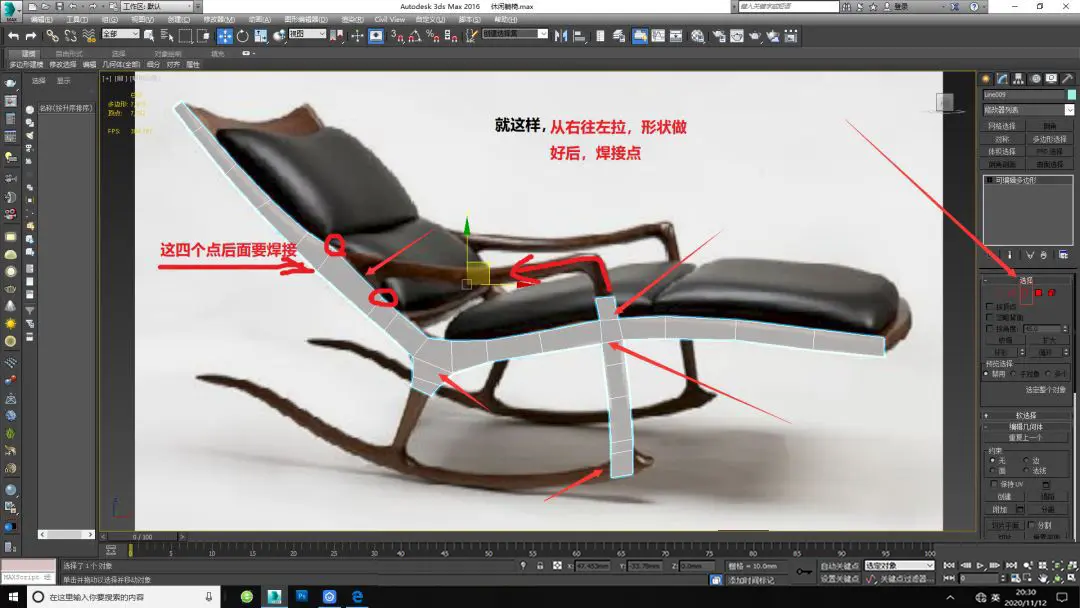
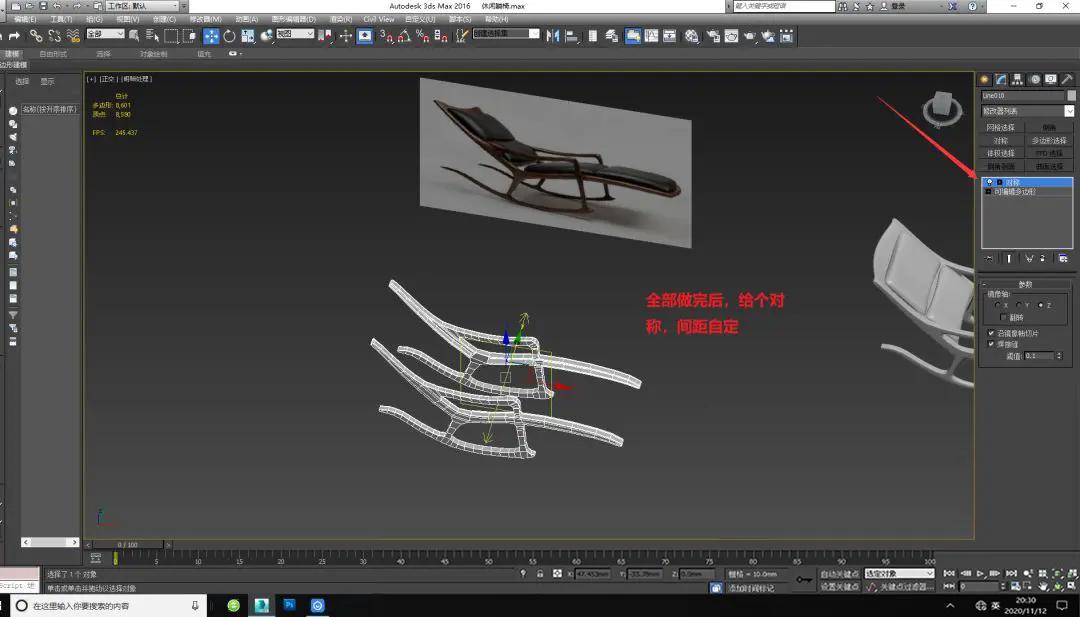
第八步:扶手大体做完添加“对称修改器”;如图所示:
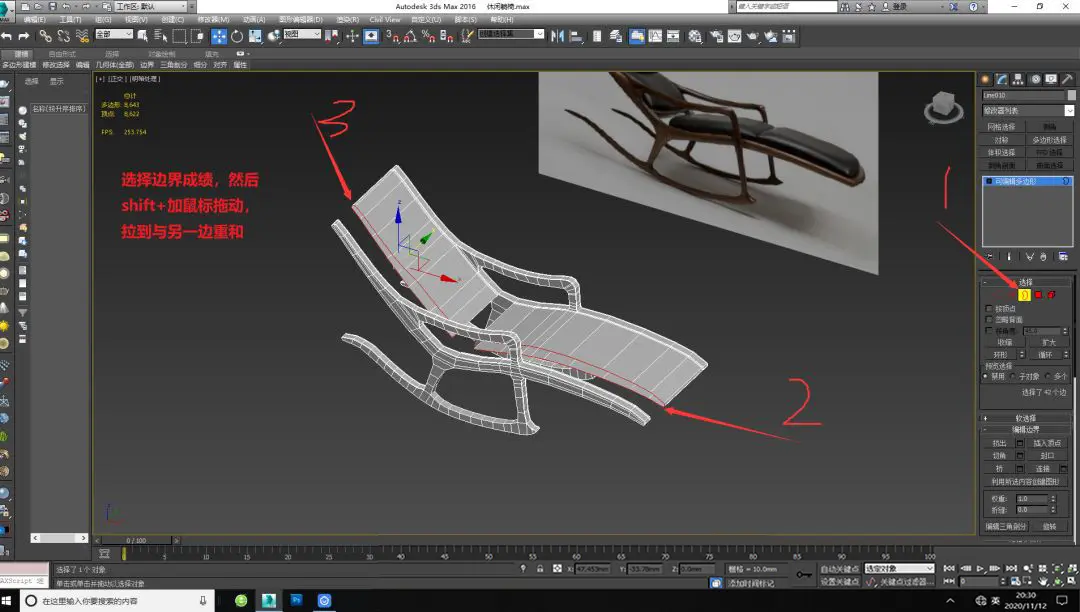
第九步:“边界层级”按住Shift+拖动鼠标,拉到另一边背板就做好了。如图所示:
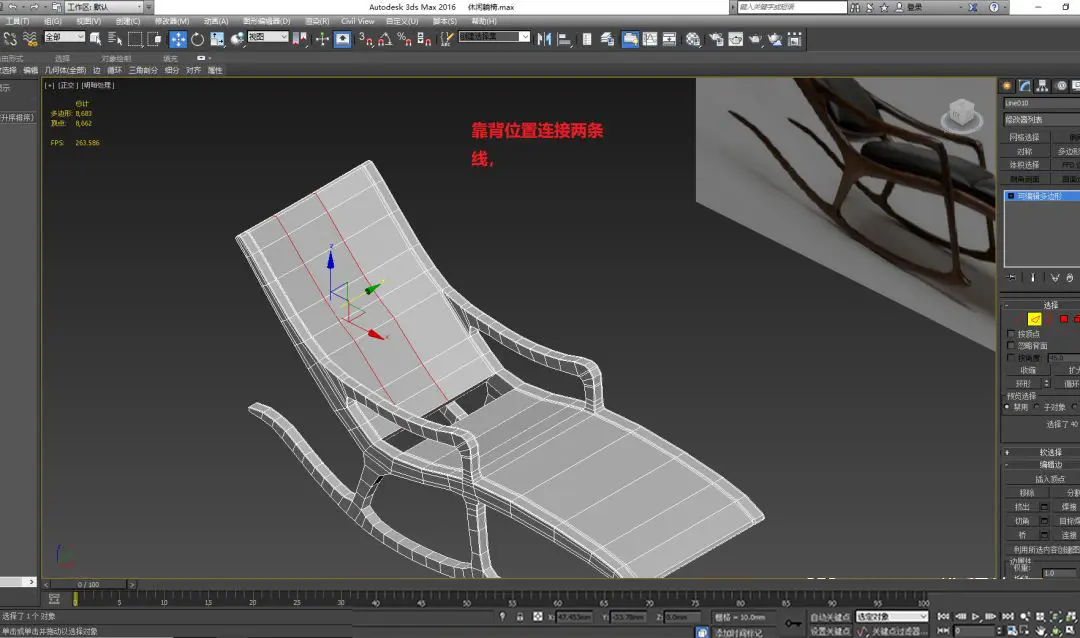
第十步:背板使用“连接命令”添加两条线,做下凹时会用到。如图所示:
第十一步:靠背会有向下凹的效果,调整如如所示:
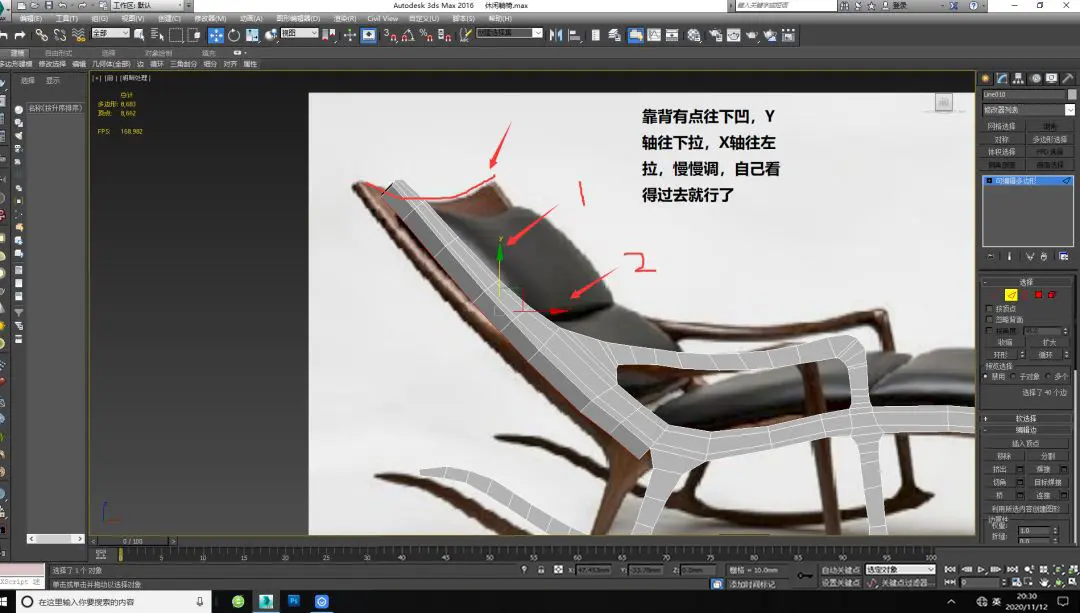
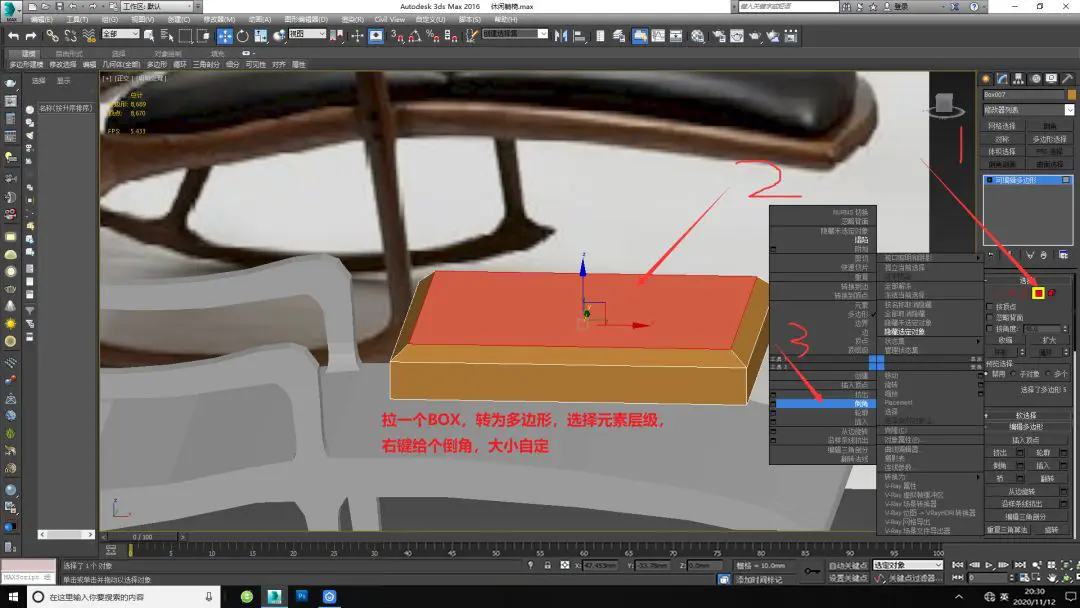
第十二步:创建一个长方体,转为“可编辑多边形”多边形层级选择顶面右键“倒角命令”地面也添加“倒角命令”;如图所示:
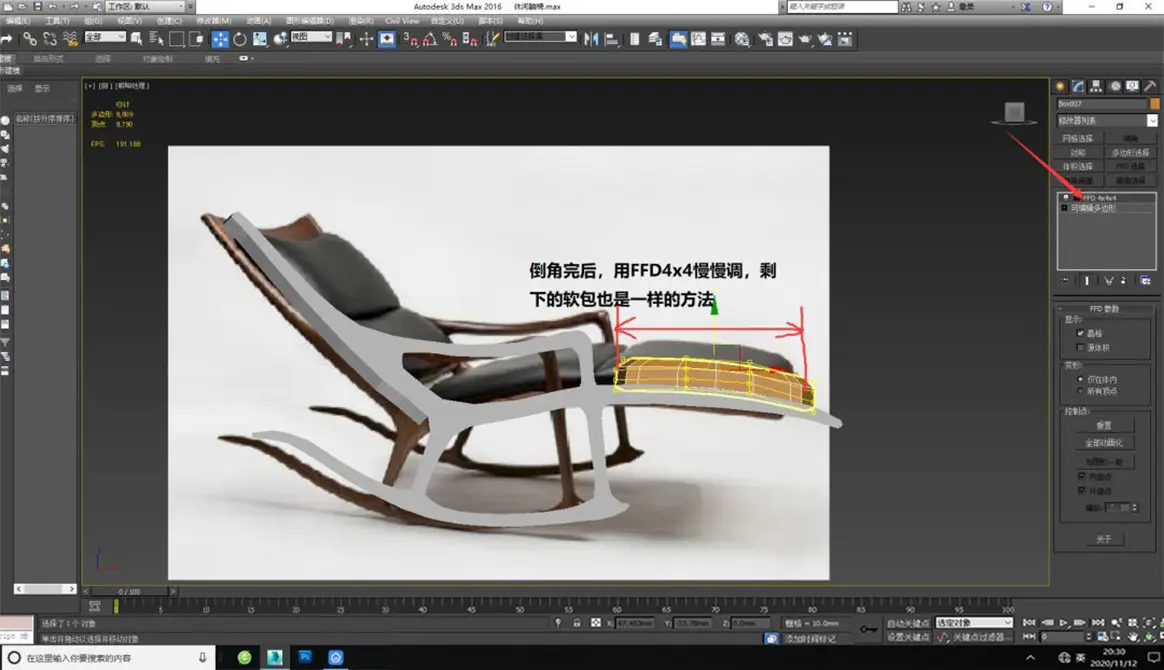
第十三步:添加“FFD修改器”,在“控制点”层级调整。如图所示:
第十四步:调整其它的细节,如图所示:
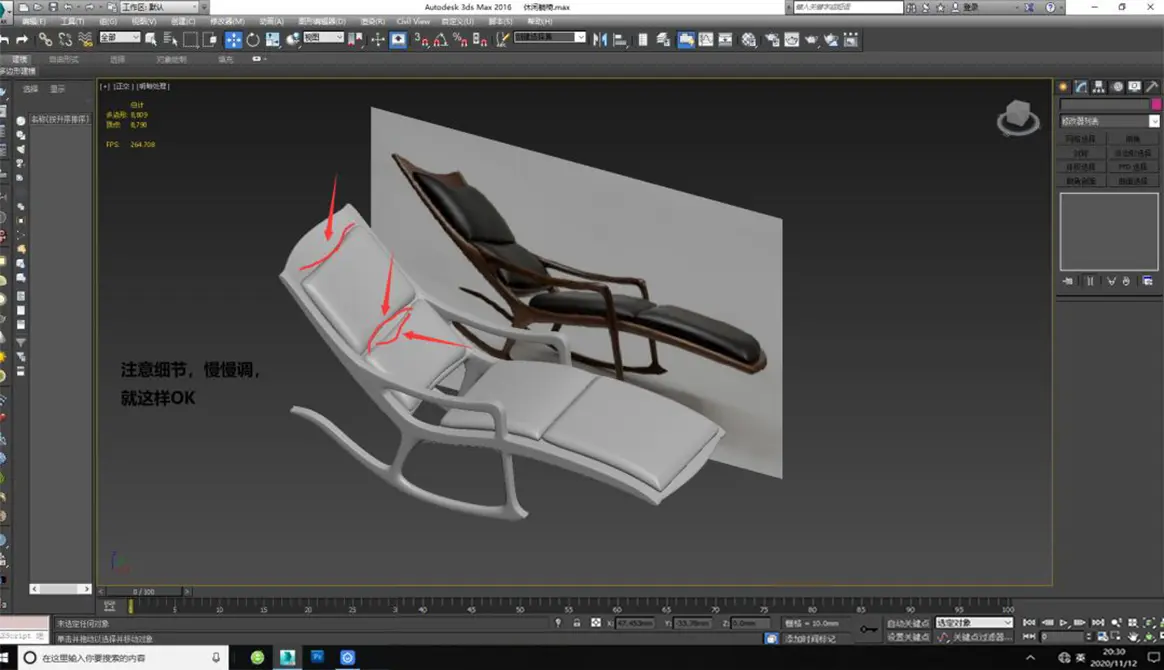
这样一个高精度的休闲椅子、躺椅3D模型就已经做好了。
觉得自己做出来的模型不够精美?没关系!
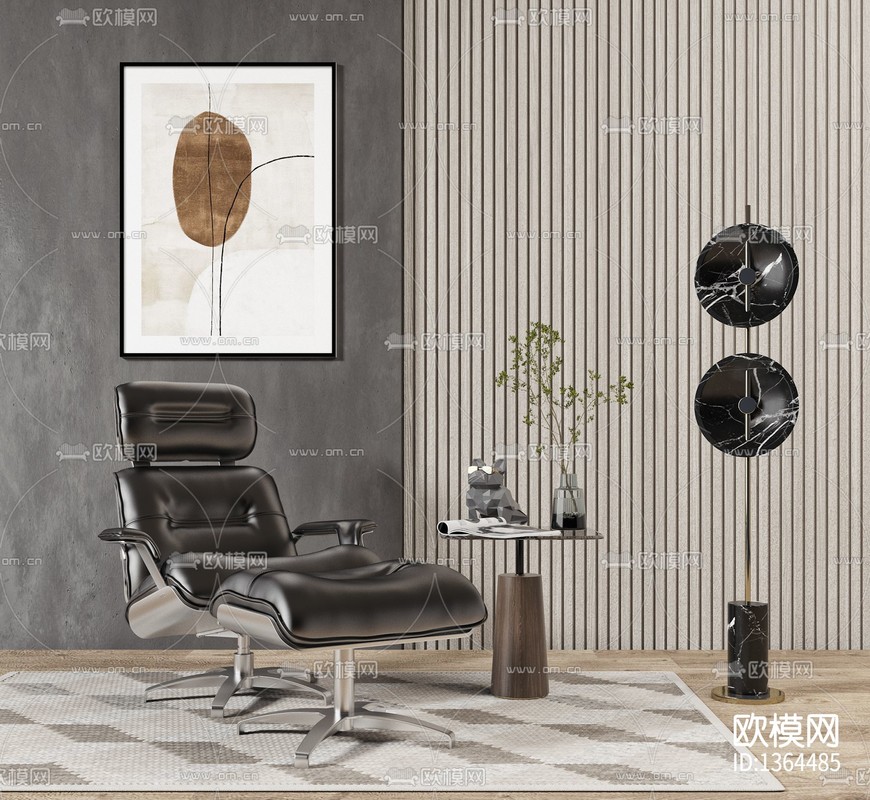
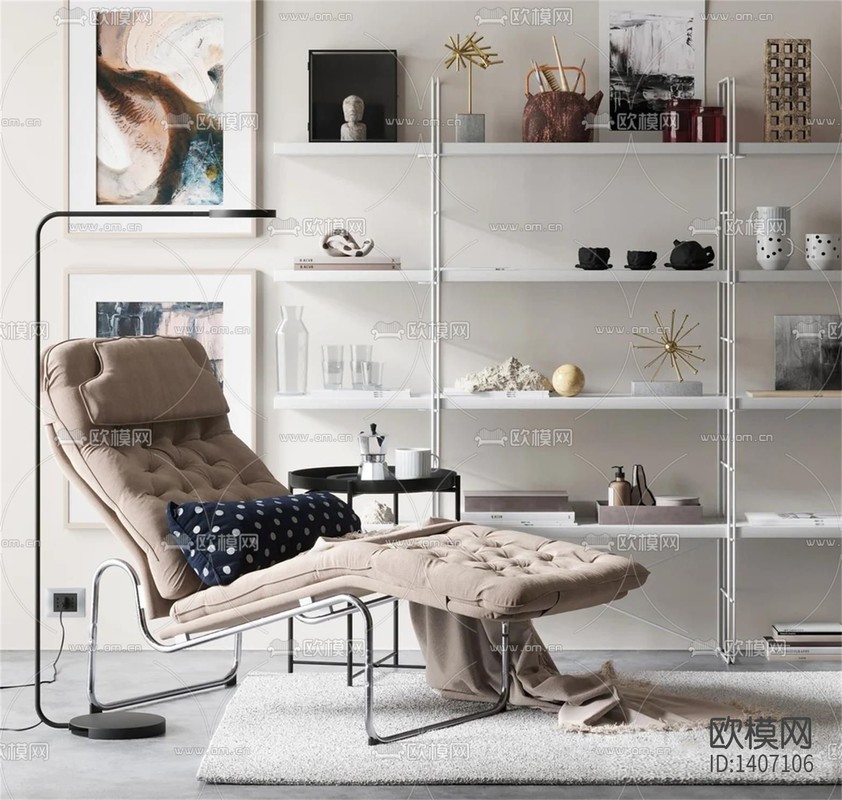
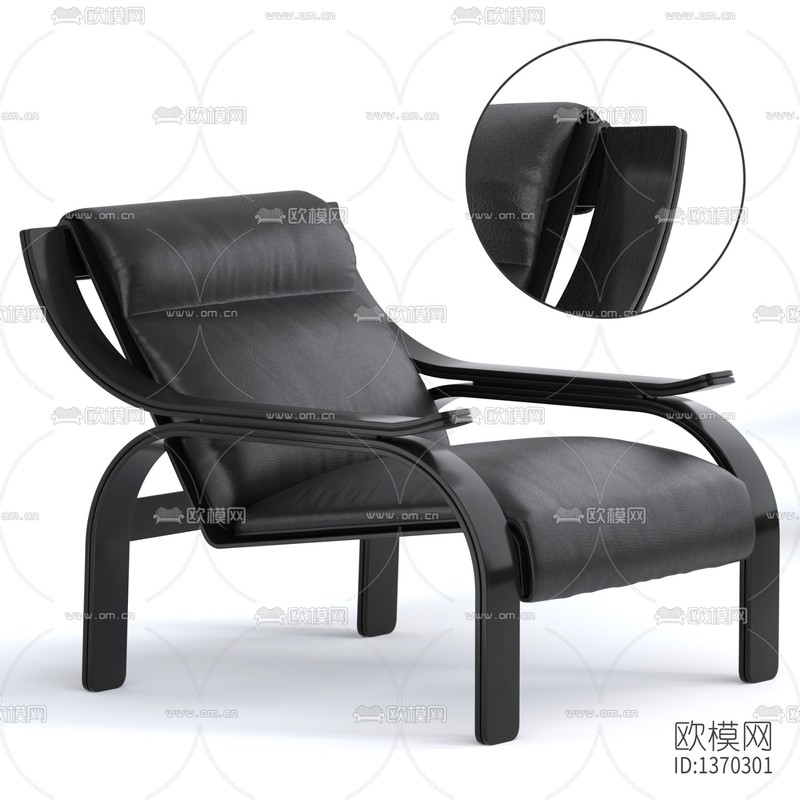
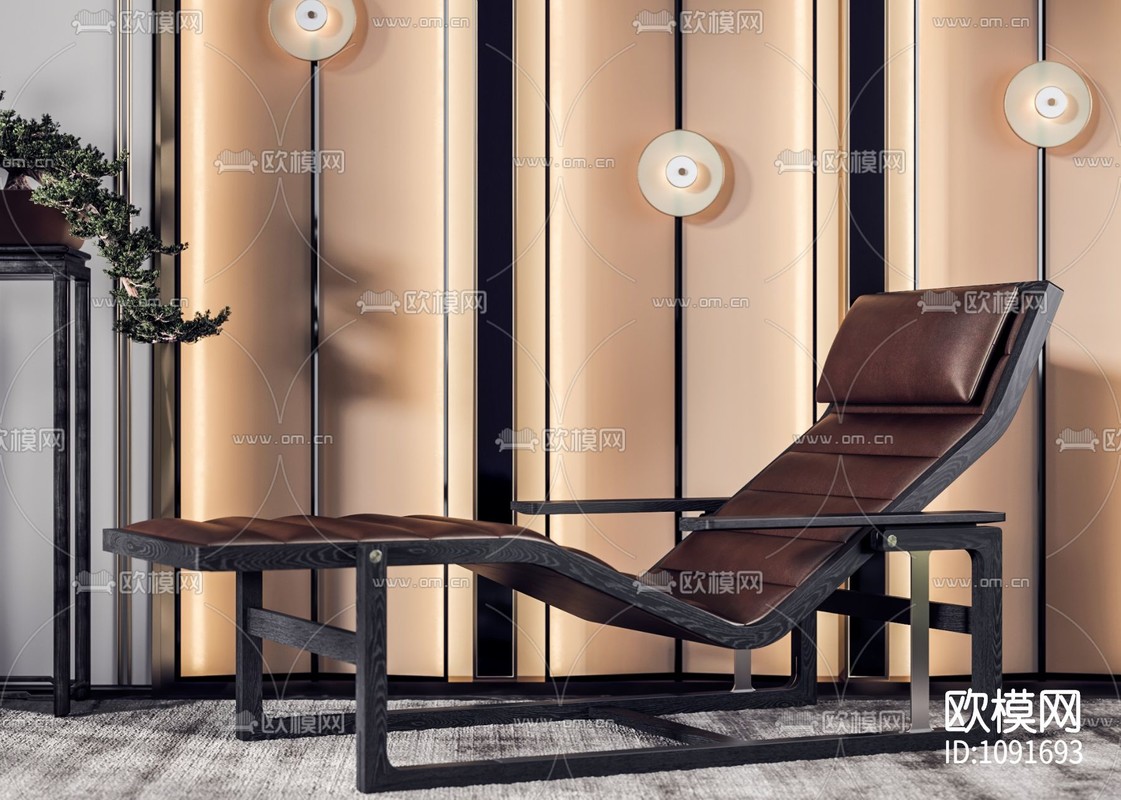
小欧为您精选出欧模网当中的精美躺椅、休闲椅子的3D模型,供您挑选
(点击图片,立即跳转至当前模型!)

今天的教程就到这里啦
我们下期再见!

欧模网官方
文章:372 问答:0
相关标签
相关推荐