- 找3d模型上欧模网
3DMax建模技巧—石墨工具
软件技巧 2021年03月15日
- {{ detailData && detailData.praise || 0 }}
- {{ detailData && detailData.browse || 0 }}
今天小编为大家带来一个关于3DMax建模的小工具——石墨工具的使用教程
石墨工具是在Max2010以后的版本里所增加的一个实用的工具
相信还有很多小伙伴不知道如何高效地使用石墨工具
本期小编以一个镂空花瓶作为例子,为大家介绍一下石墨工具的使用
当你可以熟练地掌握石墨工具后,可以用它制作室内花格,不规则的文化墙等等
话不多说,一起和小编进入教程吧~

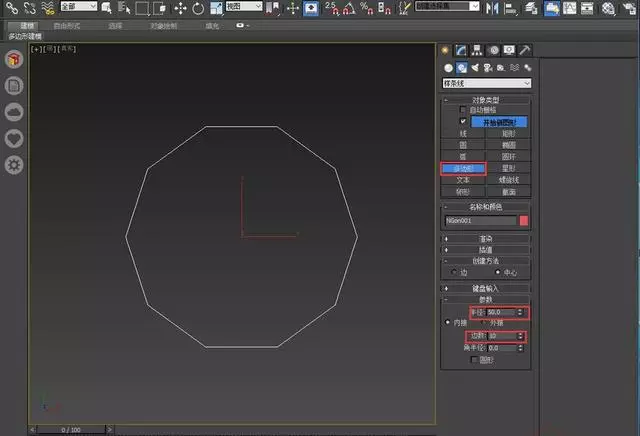
1、第一步,先在顶视图建一个多边形,半径50mm,边数10;
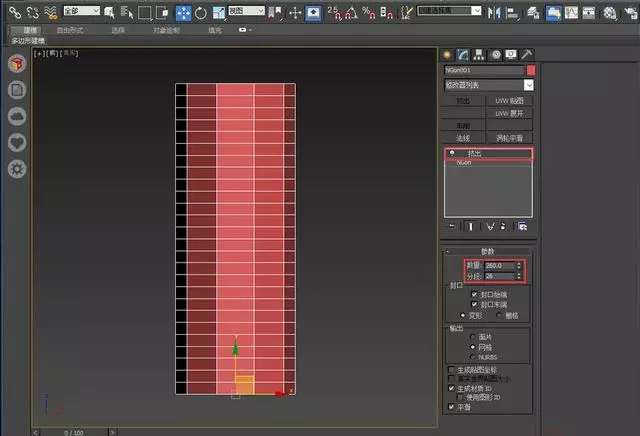
2、我们利用挤出命令,挤出260mm,分段26;
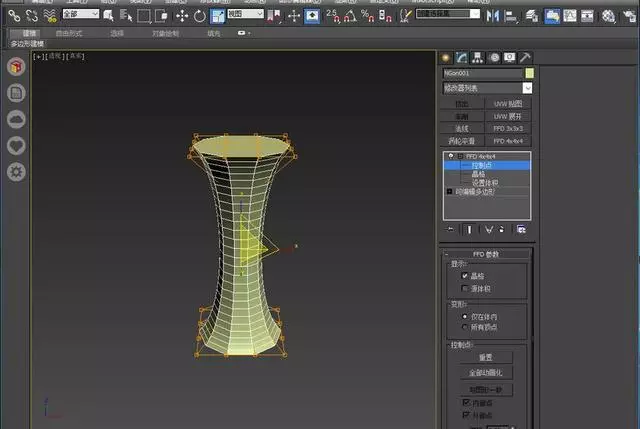
3、转化为可编辑多边形,加一个FFD4*4*4命令,进入控制点层级,调节花瓶的形状;
4、为模型添加一个扭曲命令,角度90,偏移-20,沿z轴方向;
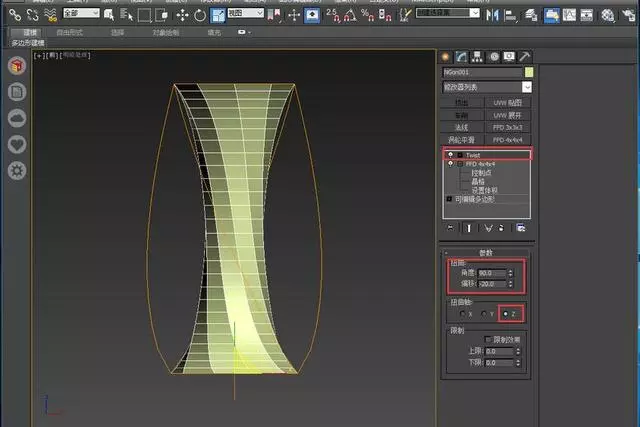
5、间隔选中一条横线,利用环形命令选择一列,去掉首位一段,按住ctrl点面层级会转化到全选面,分离所选图形;
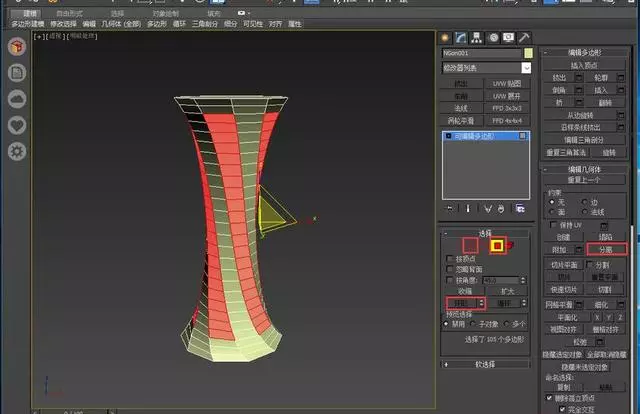
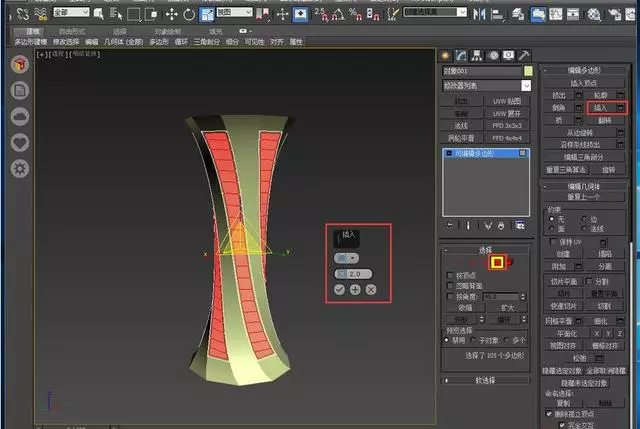
6、进入面层级,选中所有面,执行插入命令,插入一个面,轮廓2mm;
7、进入边层级,选择中间任一条线,点石墨工具里面的生成拓扑,选择一个合适的图案;
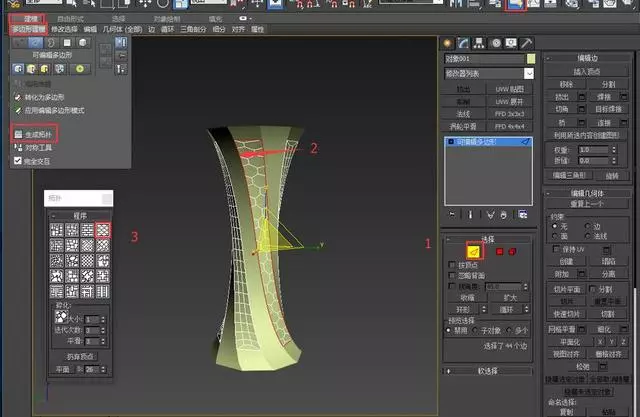
8、依次选择其他边,生成拓扑;
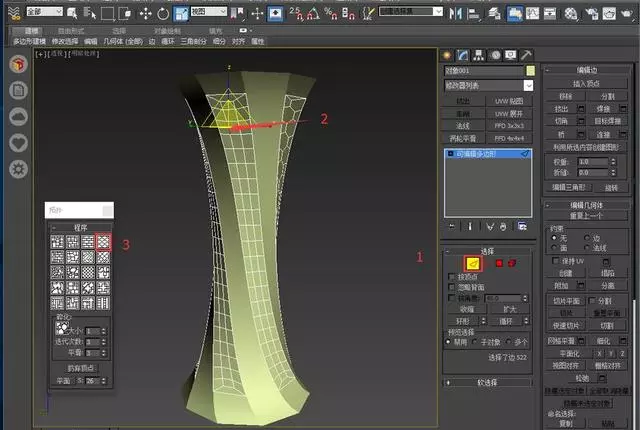
9、进入面层级,全选所有面,由于收尾两个面比较小,所以减选掉,插入面,按组插入1mm;
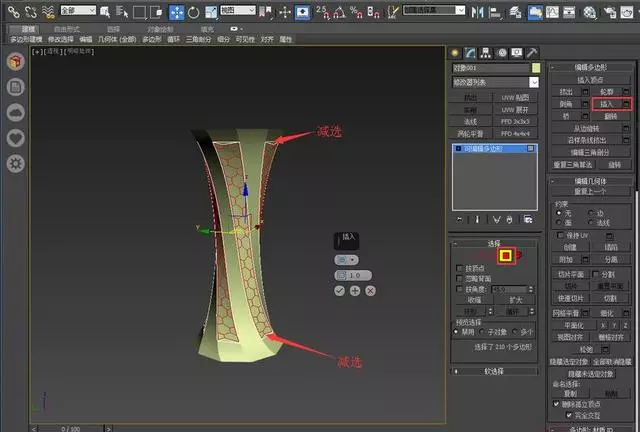
10、再次执行插入命令,按多边形插入1mm。进入点层级,选中所有点,焊接;
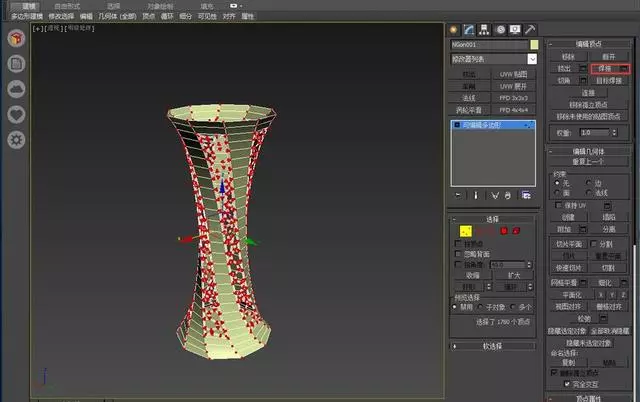
11、为了美观,可根据自己喜好拖拽一个弧边(这里可以用切角命令),做好之后添加壳命令,内部量1mm;
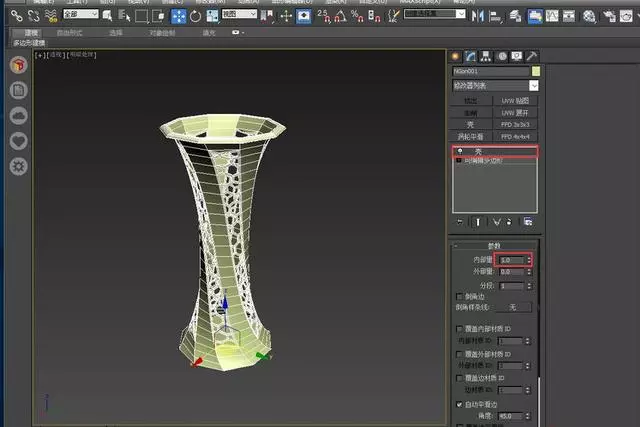
12、再次添加涡轮平滑命令,迭代次数3;
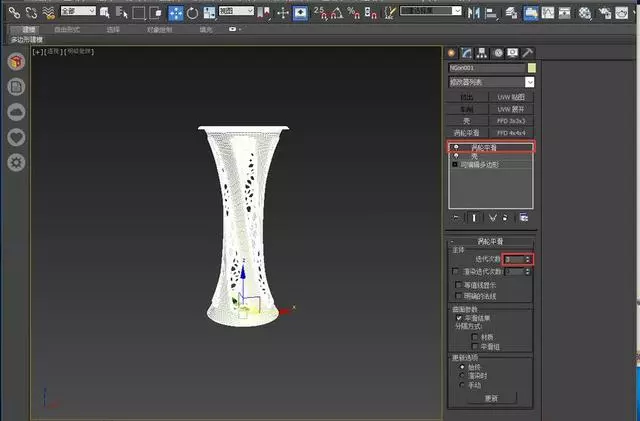
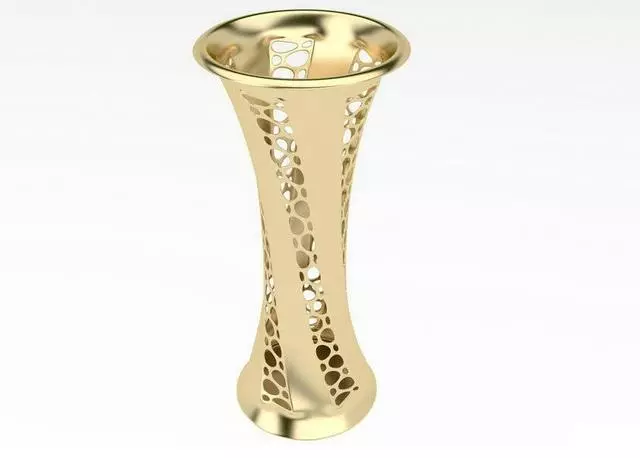
13、附上材质,渲染一下就做好了。让我们一起来欣赏一下成品吧~

欧模网官方
文章:372 问答:0
相关标签
相关推荐