- 找3d模型上欧模网
3DMax技巧—实用小技巧(上)
软件技巧 2021年03月16日
- {{ detailData && detailData.praise || 0 }}
- {{ detailData && detailData.browse || 0 }}

(点击图片,即刻跳转至当前模型噢!)
一:让3ds Max“模仿”真人笔迹
我们在三维动画制作中,经常需要用到名人的笔迹,这样就必须先用扫描仪扫进电脑,然后放到3ds Max 中进行描边,再放样成三维汉字,这样做工作量很大,很麻烦。其实通过PhotoShop中“导出为AI文件”的功能我们能够轻松地解决这个问题:
1、将名人的笔迹用扫描仪扫进电脑;
2、启动PhotoShop;
3、打开扫描的图像;
4、用魔棒工具选择笔迹(由于字的颜色一般为黑色,比较相近,故很容易选择);
5、再通过Alt、Shift、Ctrl等键的组合运用及相应的选择工具调整选区;
6、单击“文件”-->“输出”-->“路径到Illustrator”,将选区导出为扩展名为AI的文件;
7、启动3ds Max,单击“File”-->“Import”菜单,在找开的对话框中找到将才在PhotoShop中导出的AI文件;
8、通过相应的旋转并放样该造型再对动画进行一定的设置就可以很方便地制作出名人笔迹的三维动。
通过这样的方法制作起来非常方便,快去尝试一下吧!
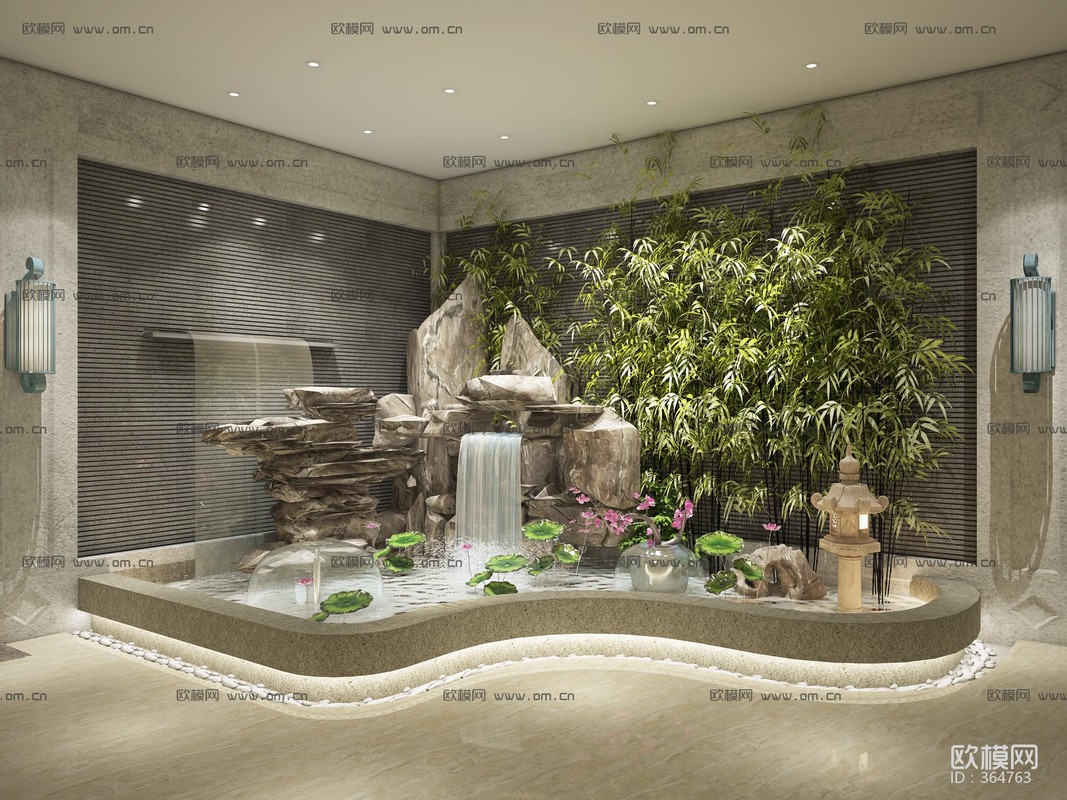
(点击图片,即刻跳转至当前模型噢!)
二:输入框小技巧
在使用3ds Max时我们经常和输入框打交道,不过我们在使用3ds Max输入框时也有不少小技巧,掌握了这些小技巧,对我们制作动画非常有用。
1、连续升高或降低
我们平时除了在输入框中键入数值或不断地点击向上向下的小箭头来输入数值外,还可以点击上下箭头钮来升高或降低数值(用于微调)或按住上箭头不放或上下拖动,可以连续升高或降低数值,配合Ctrl键调节可加快数值变
化速度,而配合Alt键调节可减慢数值变化速度。
2、快速恢复默认值
有时候我们在调节完一个参数后,想想反而不如默认值好,而系统的默认值又忘记了怎么办?这时,只要在上下箭头钮上单击鼠标右键,即可快速使数值直接恢复到默认值。
3、将数值相加减
有时为了更加精确地控制参数,我们可以在输入框中原先的数据中加上或减去数值,只要在数字输入R或r,即表示将输入值与旧值相加(如原值为30,输入R20后表示新值为50),而在数字框中输入R-或r-,则表示将输入值与
旧值相减(如原值为30,输入R20后表示新值为10)。
4、不要忘记Undo功能
有时操作失误,输入了错误的数字又记不得原先的数值了(此时不能够恢复成默认值),怎么办呢?不要急,3ds Max提供了无限次的撤消(Undo)操作(系统默认设置为20步,已经足够了,用户也可以自行调节)。绝大多数3DSMAX中的操作都可以Undo,对于输错的数值当然也不例外了。如果输入错了,请千万不要忘记这个强大的功能噢!
 (点击图片,即刻跳转至当前模型噢!)
三:轻松生成IFL文件
在3ds Max中有一种扩展名为IFL的贴图文件,它其实是一种文本文件,在里面包含了连续文件的路径和文件名信息,以供3ds Max去查找。不过,在Windows下要生成这个文件可没有那么简单,其实,我们完全可以借助于其它的软件来帮忙。
只要我们先启动ACDSEE,再选择中一文件夹下的多个图片文件,再单击“Plug-ins”菜单下“Lightbox”命令并点击“OK”钮,即可在打开的窗口中设置文件名的前辍,单击“OK”钮即可立刻改名。比在DOS下使用Ren命令还要快得多,最后再选择“Tools”“Generate file list”,即可在Windows的TEMP文件夹下生成一个名为“Folder-Contents.txt”的文件,将它的扩展名改为IFL即可被3DS Max三维动画制作软件识别,并会将其中的图像自动作为贴图文件来使用了。
注:当然也可以使用DOS的DIR命令的重定向功能来实现,但是许多人不懂得DOS命令,因而没有介绍。

(点击图片,即刻跳转至当前模型噢!)
 (点击图片,即刻跳转至当前模型噢!)
-END-
*图文资料来源于网络,原著作权归作者所有
*本文仅限学习交流,请勿用于商业用途,如有侵权请联系我们删除

欧模网官方
文章:372 问答:0
相关标签
相关推荐