- 找3d模型上欧模网
3DMax小技巧—渲染设置
软件技巧 2021年03月30日
- {{ detailData && detailData.praise || 0 }}
- {{ detailData && detailData.browse || 0 }}
相信各位小伙伴日常在使用3DMax创建好一个模型后,就需要给我们的模型添加材质贴图,以及灯光特效等。到了渲染这一步,是让许多小伙伴头疼的问题。今天给小伙伴们带来3DMax渲染设置的小技巧!
 (点击图片,立即跳转至当前模型!)
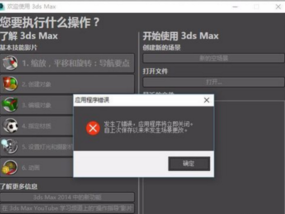
我们打开3DMax、进入3DMax的操作界面。按下快捷键Ctrl+O键,然后会弹出对话框,我们需要在对话框中找到我们的场景文件
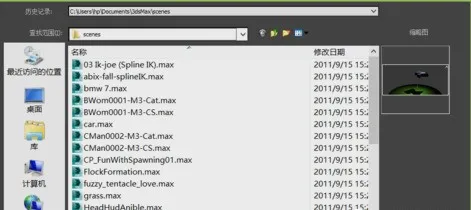
打开场景文件后,在菜单区找到渲染设置的选项
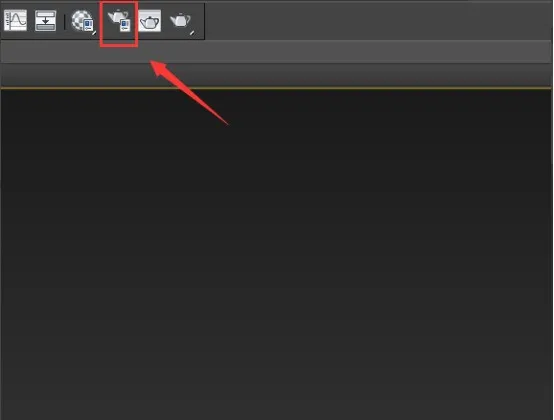
单击渲染设置的选项,在弹出的对话框里找到公用选项,在公用选项里找到指定渲染选项
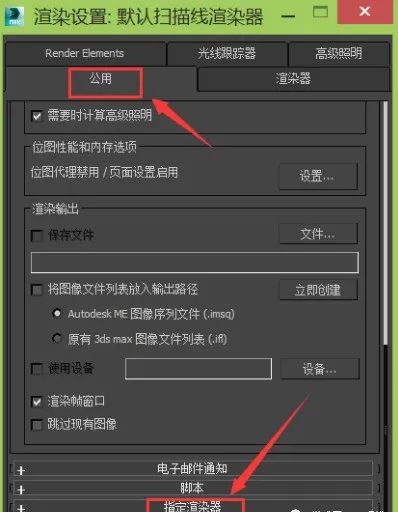
在指定渲染器选项内找到渲染器的选择框
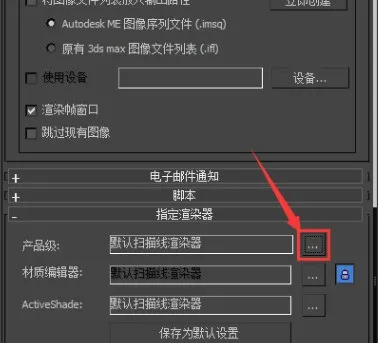
点击渲染器选择框,在弹出的对话框内选择NVIDIA mental ray选项
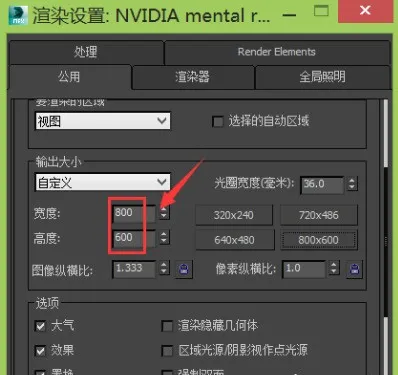
然后弹出对话框,找到输出大小,然后在里面设置宽度和高度
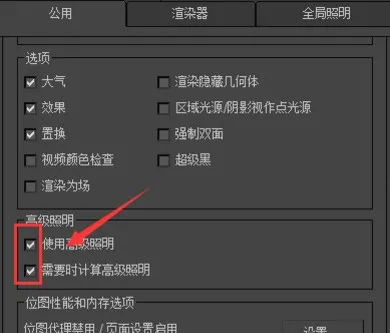
在找到高级照明的选项,将高级照明中的两个选项点击勾选
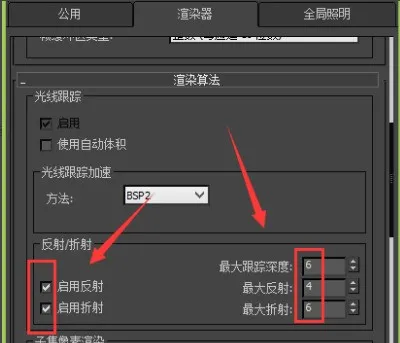
再在渲染设置中找到反射和折射的选项,并设置其的参数
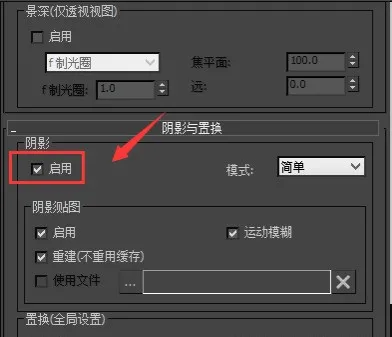
然后在渲染设置中找到阴影与置换的选项,在其内勾选启用阴影的选项
设置好后,找到渲染选项
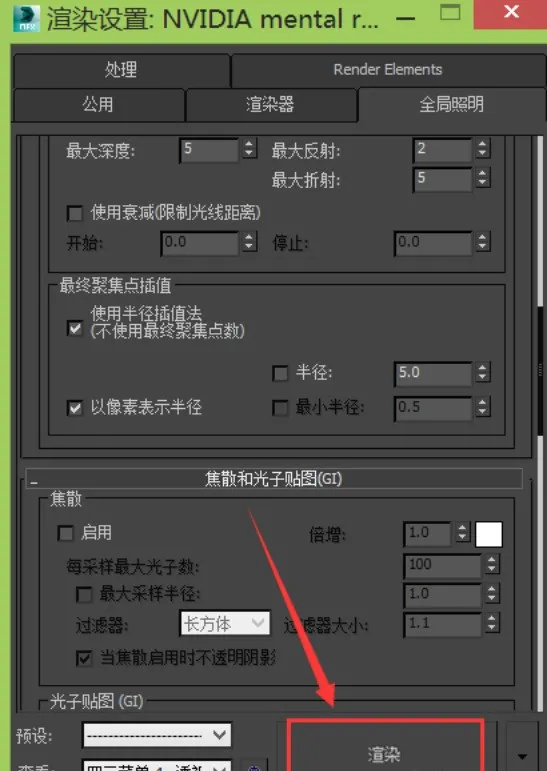
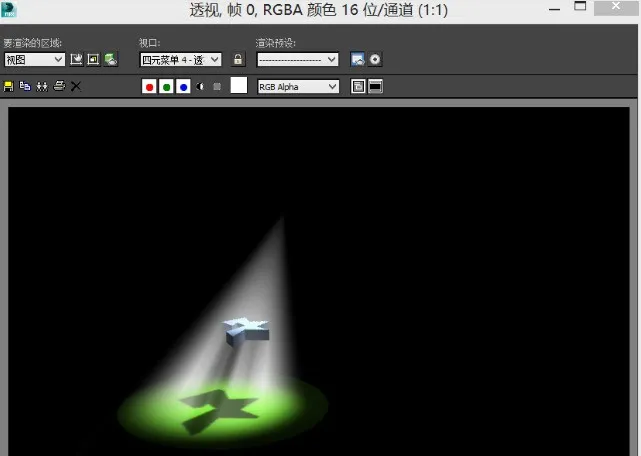
单击渲染之后,我们就可以看到渲染对话框,可以看到我们渲染后的图片效果
-END-
*图文资料来源于网络,原著作权归作者所有
*本文仅限学习交流,请勿用于商业用途,如有侵权请联系我们删除
栾清韵
文章:4 问答:17
相关标签
相关推荐