- 找3d模型上欧模网
3dmax材质编辑器加载不了的解决方法!3dmax材质编辑器不响应的解决办法!
软件技巧 2022年04月07日
- {{ detailData && detailData.praise || 0 }}
- {{ detailData && detailData.browse || 0 }}
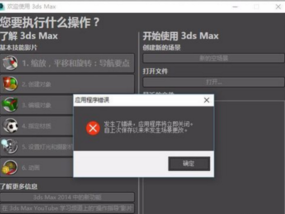
遇到了“3dmax材质编辑器加载不了”、“3dmax材质编辑器崩溃不响应”的情况,或许你可以尝试一下面小编教你的两种方法哦。
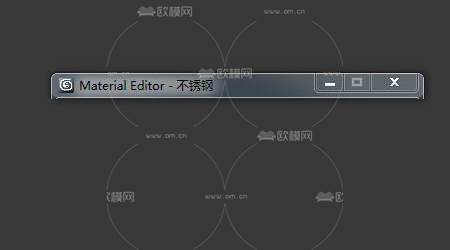
3dmax材质编辑器崩溃不响应/加载不出的解决方法
第一种解决方法:检查是否有设置“指定渲染器”
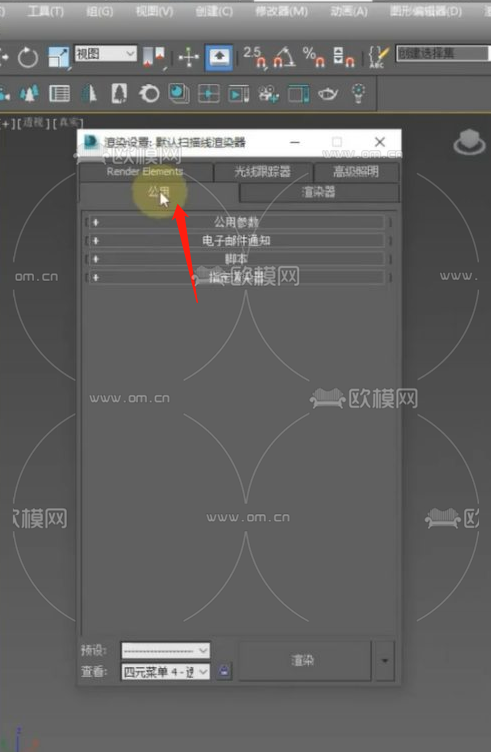
(1)“渲染设置”——“公用”选项框——最下面的“指定渲染器”——产品级选择“V-Ray Adv 3.60.03”(版本可能不同,你自己安装的vray渲染器)
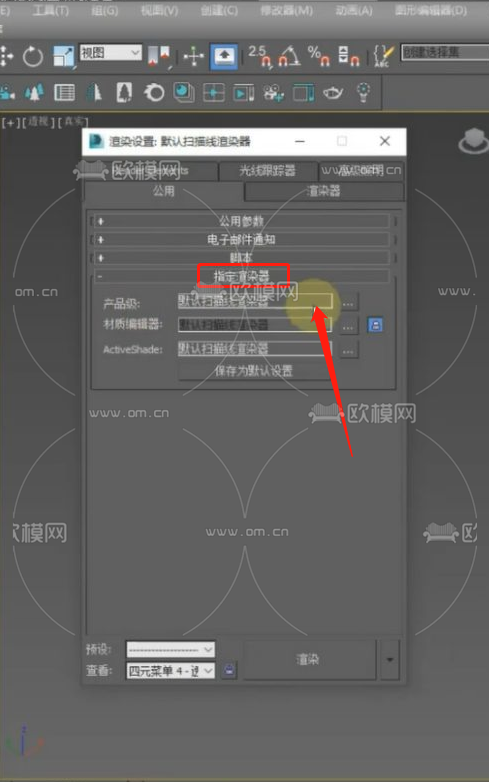
(2)将材质编辑器锁定到当前渲染器,然后再去打开面板就可以了。
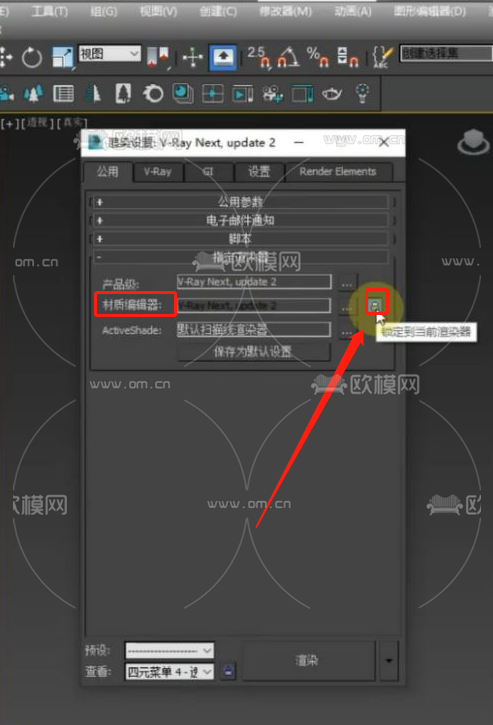
TIPS:打开max之后先不要打开材质球,先打开渲染器切换到VRAY渲染器或其他的渲染器,设置为默认渲染器之后,再打开材质球。
第二种解决方法:删除CHS文件夹的内容
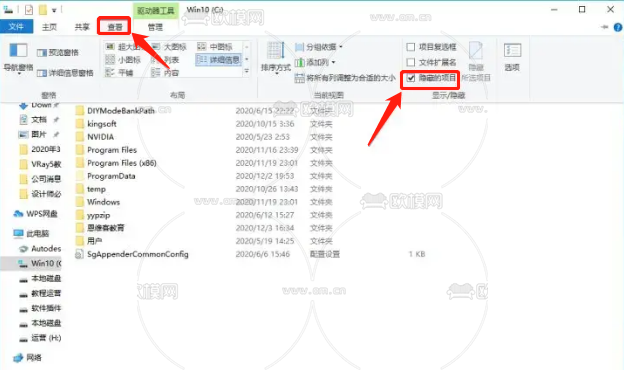
(1)先打开我的电脑,点击查看-然后在勾选隐藏的项目!
(2)接下来找到下面这个CHS文件夹删除,路径如下:C:\Users(或者用户)\Administrator(你的计算机用户名)\AppData\Local\Autodesk\3dsMax\2019 - 64bit\CHS
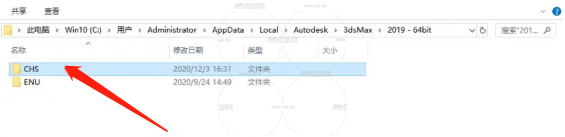
(3)然后重启3dmax让新的文件覆盖即可!
其他3dmax相关的问题,大家有需要的也可以看看:
以上就是今天小编分享的“3dmax材质编辑器加载不了”、“3dmax材质编辑器崩溃不响应”的解决方法啦,希望能帮助到大家解决此类问题。
- END -
*部分图文资料来源于网络,原著作权归作者所有
*本文仅限学习交流,请勿用于商业用途,如有侵权请联系我们删除

员巍然
文章:2 问答:0
相关标签
相关推荐