- 找3d模型上欧模网
3dmax分布式渲染图文教程,提高效率的3dmax分布式渲染教程
软件技巧 2022年04月08日
- {{ detailData && detailData.praise || 0 }}
- {{ detailData && detailData.browse || 0 }}
hello,今天分享给大家的是3dmax分布式渲染图文教程,告别通宵渲图,提高工作效率,本期将以3dmax2020、3dmax2019软件版本为例,来教大家3dmax分布式渲染。
首先大致说明一下,什么是3dmax分布式渲染?
分布式渲染是一种能够把单帧图像的渲染分布到多台计算机(或多个CPU)上渲染的一种网络渲染技术。有许多方法可以实现这种技术,主要的思路是把单帧划分成不同的区域,由各个计算机或CPU各自单独计算。常用的方法是把静帧划分成许多小区域(Buckets) ,每台计算机都渲染一部分buckets,最后把这些buckets合并成一张大的图像。VRay 就是用的这种做法。
3dmax分布式渲染必须是在同一局域网下,相同版本的3DMAX及VRay版本才可以进行分布式渲染,只要主机开启3DMAX软件进行设置,分机开启Launch V-Ray DR spawner for 3ds Max 2020这个程序即可。
下面小编从3dmax2020 + Vray分布式渲染,以及3dmax2019 + Corona Renderer分布式渲染操作步骤。
一、3dmax2020 + Vray分布式渲染图文教程
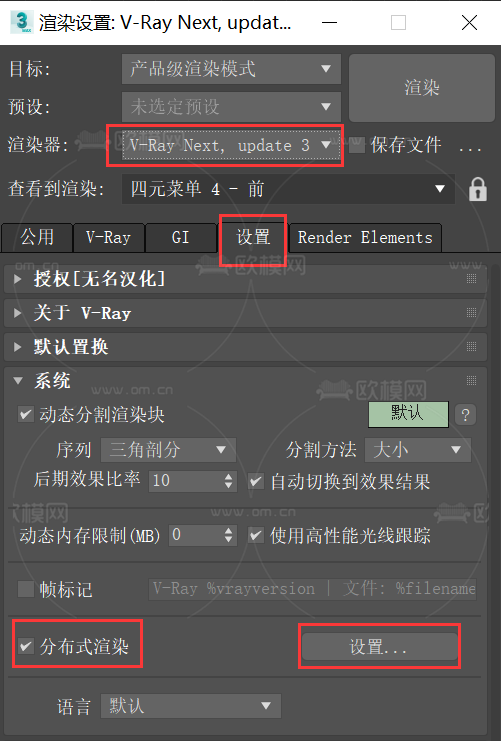
(1)首先打开渲染设置,设置渲染器为VRay渲染器,点击设置页面,勾选分布式渲染,再点击分布式渲染设置。
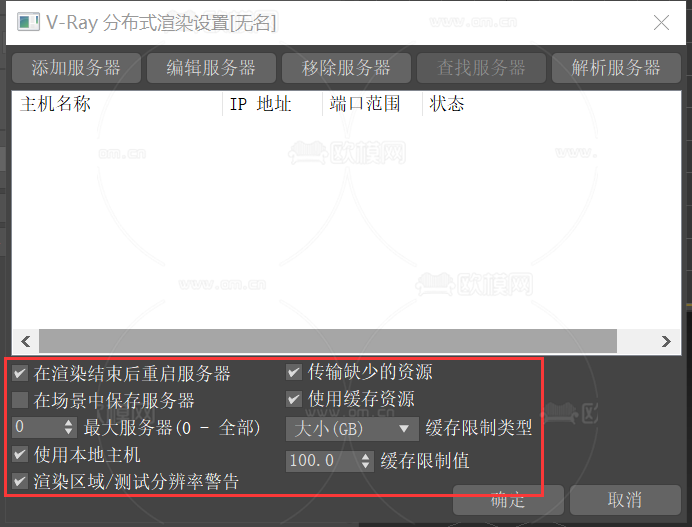
(2)将下图框选的一些勾选项勾选上。
(3)然后点击添加服务器,填写另外一台分布式机器的IP地址,然后点击确定。
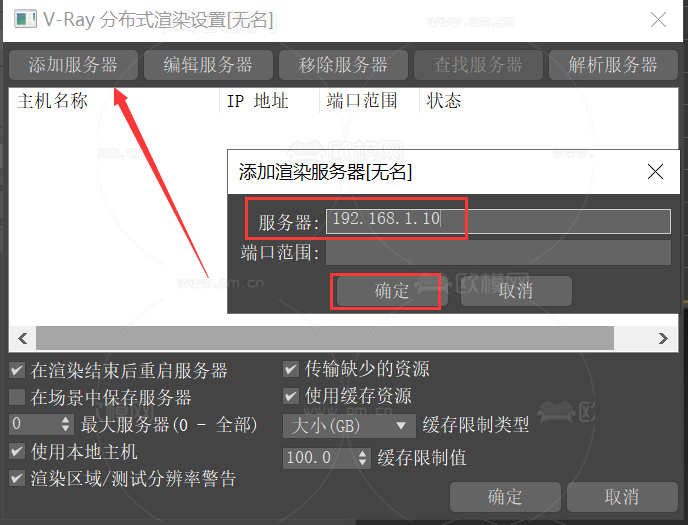
(4)可以看到下图已经有的设置好的分机服务器。
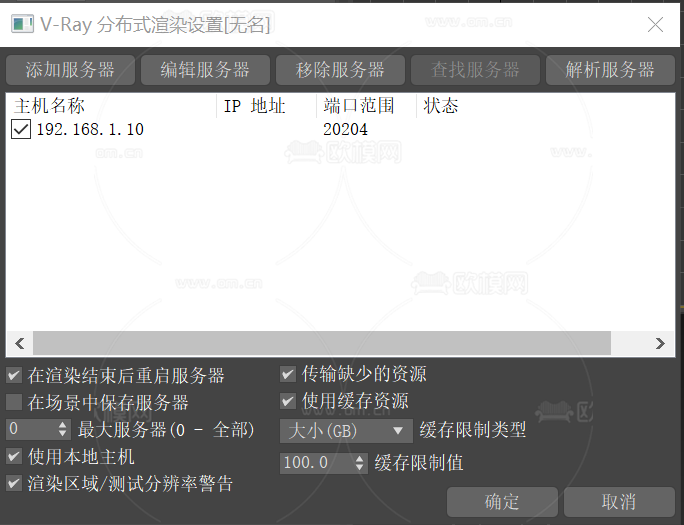
(5)设置好主机之后然后在分机开始菜单里面打开Launch V-Ray DR spawner for 3ds Max 2020程序即可。
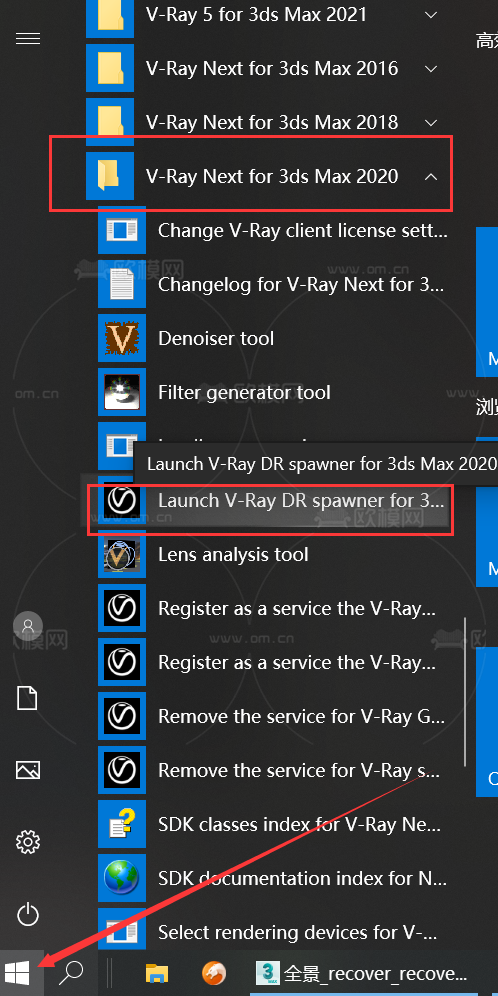
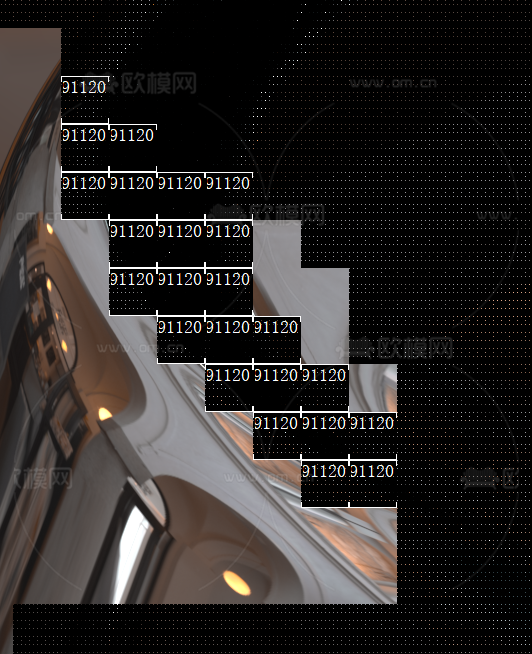
(6)然后我们渲染一下可以看到下图中是我本机的线程数及电脑名称20191120。
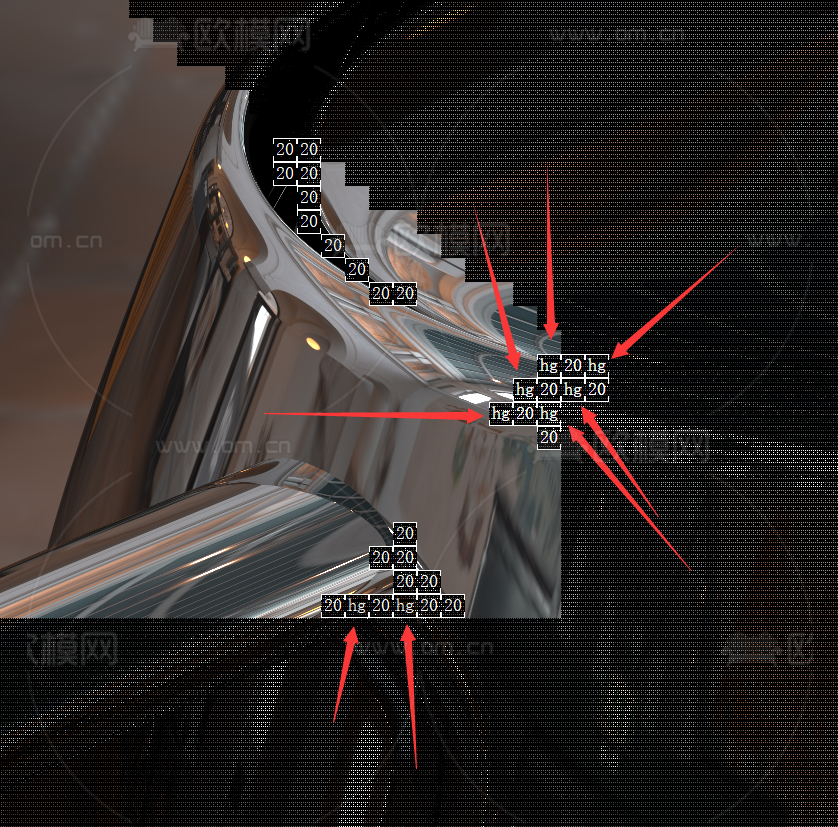
(7)当分布式渲染连接上之后可以看到分机的线程数和电脑名称hg。
二、3dmax2019 + Corona Renderer分布式渲染图文教程
(1)您必须安装以下所有应用程序:
● 在从属服务器和主服务器上:适用于3ds Max的Corona Renderer

● 在从属服务器和主服务器上:3ds Max当前的Corona Renderer版本支持的任何版本

● 在从属服务器和主服务器上:与3ds Max版本匹配的Autodesk Backburner版本——它包含在3ds Max安装软件包中,或者可以单独下载和安装。您需要具有与3ds Max版本匹配的确切版本(例如,如果使用3ds Max 2019,则为Backburner 2019)。
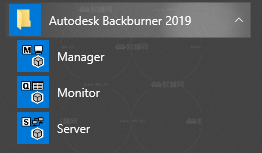
● 在从属服务器上:Corona DR Server它包含在Universal Installer中,默认情况下,它安装在C: Program Files Corona DR Server DrServer.exe中。

注意: Autodesk Backburner并未在Corona分布式渲染过程中直接使用,但必须正确运行才能正常工作。
注意:从Corona V3开始,将DR服务器安装在主Corona安装文件夹的单独子文件夹中(在V3之前的Corona版本中,将DR服务器安装在Corona根文件夹C: Program Files Corona中)
进一步要求:
● DrServer.exe必须在所有从属服务器上运行
● 所有从站必须位于同一LAN网络和子网上
● 既3dsmax.exe更和DrServer.exe必须被允许在这两个端口进行通信(传入和传出连接):TCP 19667和TCP 19668.有时调整防火墙设置可能是必要的
● 参与分布式渲染的工作站和渲染节点都必须激活Corona Renderer许可证!
● 不必在从属服务器上激活3ds Max。您可以使用演示许可证,甚至可以使用已过期的演示许可证,这对于Autodesk许可条款绝对是可以的,因为3ds Max仅在命令行模式下使用,而看不到用户界面。
(2)在所有从站上:运行DrServer 应用程序注意: DrServer 不能以高程运行(不能以“以管理员身份”运行)。不要在主计算机上运行DrServer!
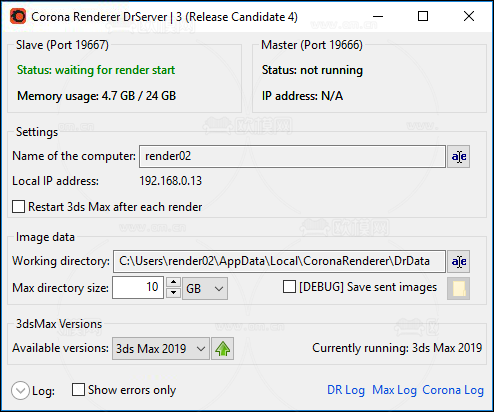
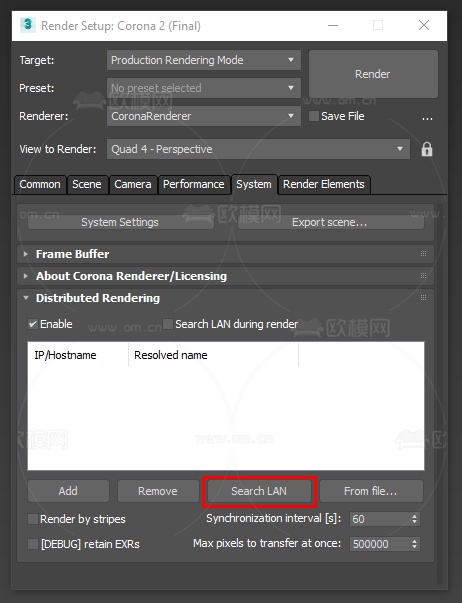
(3)在主PC上:在3ds Max中,转到“渲染设置”>“系统”>“分布式渲染”,勾选“启用”复选框,然后按“搜索局域网”。
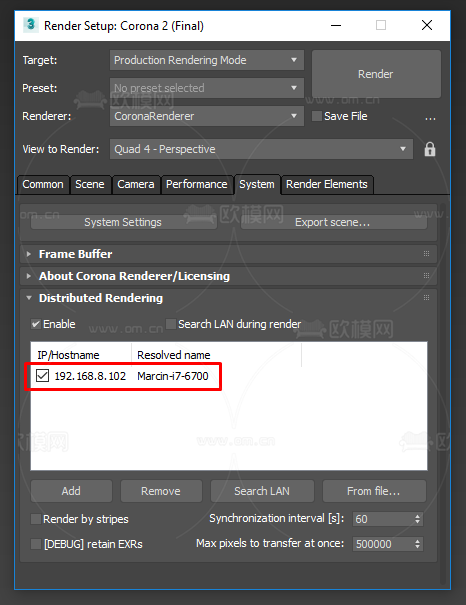
(4)在主PC上:等待从PC的地址或名称出现在列表中(或通过底部的“添加”按钮手动输入其网络名称或IP)
(5)在主PC上: 开始渲染
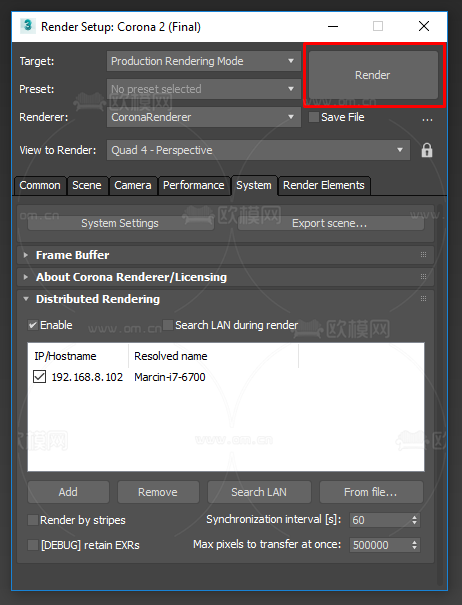
(6)在所有从属服务器上: 一段时间后应出现一个新的3ds Max实例(已最小化,因此您将无法看到其UI或VFB),然后它应开始渲染场景,并将渲染的数据发送到基于主PC的在主服务器上的DR部署中指定的“同步间隔”时间上。
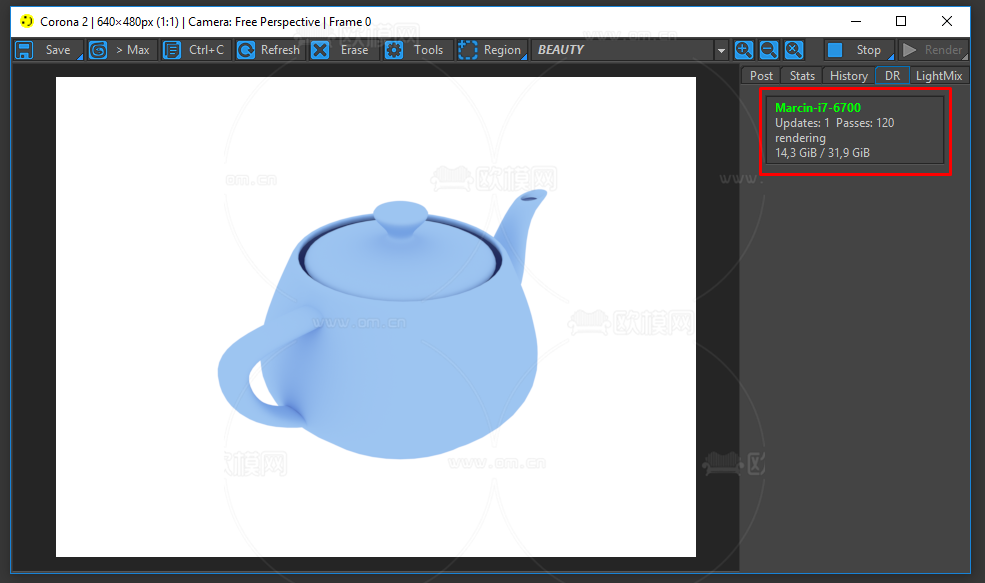
(7)在主PC上:您可以在Corona VFB的“DR”选项卡中看到“分布式渲染”信息
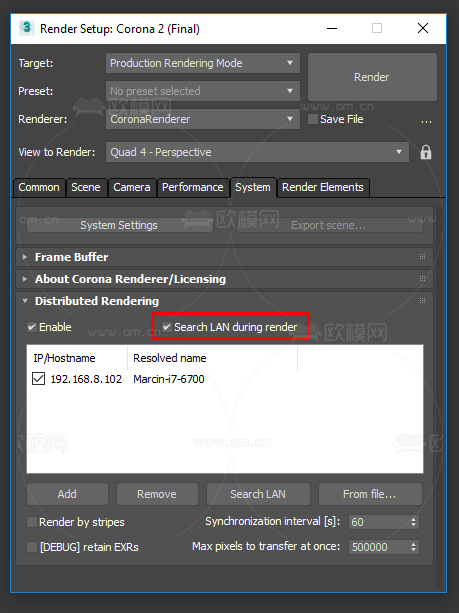
注意:您还可以在主PC上的DR卷展栏中选中“在渲染过程中搜索LAN”选项,以使Corona在运行DrServer应用程序的情况下搜索任何计算机,并将它们自动添加到渲染中,即使它已经启动。结果,在渲染过程中某个时刻启动了DrServer应用程序的任何计算机都将加入,并且由于错误或用户干预而导致渲染中断的任何计算机都将能够重新加入渲染。
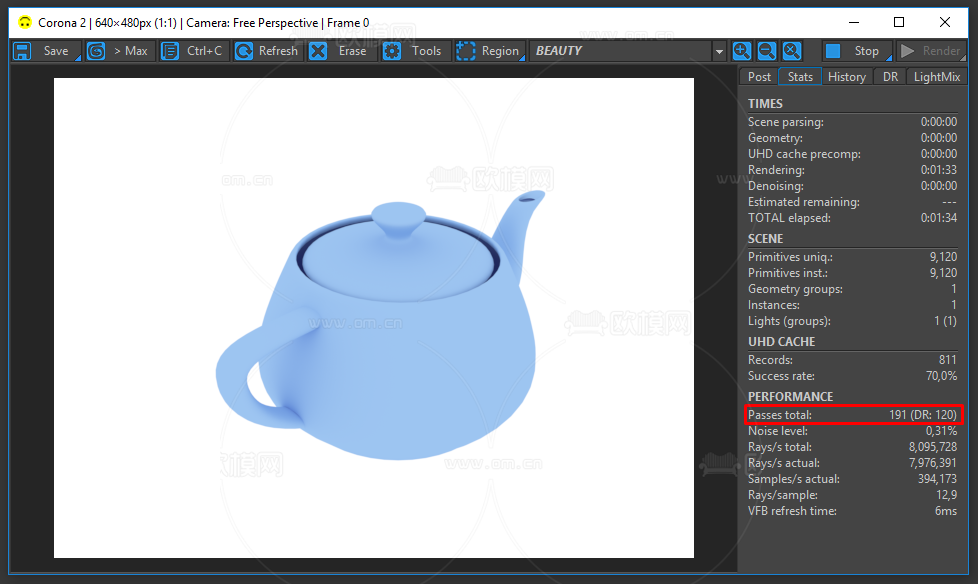
达到指定的渲染限制后,或在主计算机上手动停止渲染后,渲染将停止。在渲染限制的情况下,将根据主机统计信息来考虑每个限制,而不是针对每个从属设备。例如,如果将限制设置为10分钟,则渲染将在主机上而不是从属设备上经过10分钟后停止。如果将其设置为100次通过,则无论每个从机已渲染多少次通过,总次数(在主机上报告)都将达到100次后,它将停止。如果使用噪声限制,则一旦在主机上报告了目标噪声水平,它将停止。
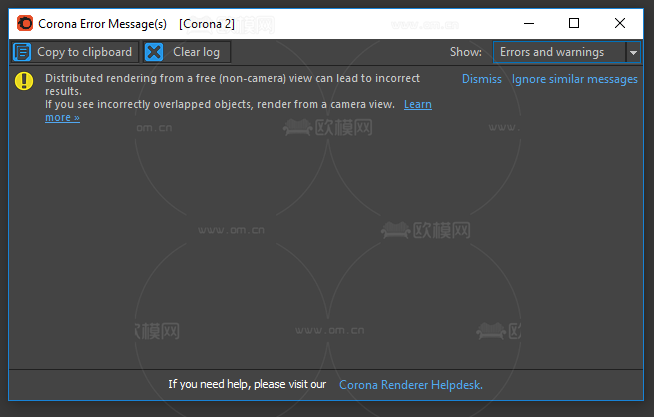
注意:错误消息系统将捕获已知问题,并警告您任何检测到的问题。这通常对于故障排除很有帮助。
以上就是今天小编分享的3dmax分布式渲染图文教程,希望可以帮助到大家提供渲图效率,更多3dmax渲染知识尽在欧模网!
- END -
*部分图文资料来源于网络,原著作权归作者所有
*本文仅限学习交流,请勿用于商业用途,如有侵权请联系我们删除
标签:
{{ detailData && detailData.praise || 0 }}
声明:
本文由发布人:【avUOso】进行上传及发布,原文章/作品著作权归原作者所有,仅供个人学习交流使用,不构成商业目的;如需商业用途,请联系原作者授权后使用,如涉嫌侵权被追究法律责任与欧模网无关!
本站网友评论及内容发布仅供其表达个人看法,并不表明欧模网的立场或观点。

avUOso
文章:3 问答:2
相关标签
相关推荐