- 找3d模型上欧模网
3dmax2026简体中文版本(附安装教程),3ds max2026.2软件最新版本下载
软件技巧 2026年03月18日
- {{ detailData && detailData.praise || 0 }}
- {{ detailData && detailData.browse || 0 }}
最近总是有小伙伴问3dmax2026软件,这不小编就立马整理出来,想要下载的可以往下滑,对于还不知道这款软件的新手可以先看看文章了解新版本的功能
一、3dmax2026是什么?
Autodesk 3ds Max 2026(简称3dmax2026)是Autodesk公司推出的最新一代专业三维建模、动画与渲染软件,它具有强大的功能和便捷的操作,被广泛应用于游戏开发、影视特效、建筑可视化、工业设计等多个领域,是设计师、建模师、动画师必备的核心工具之一。本次小编将分享的Autodesk 3ds Max 2026.2官方简体中文版本,经过本人亲测,运行稳定、无卡顿,完美适配中文操作环境,上手难度适中,无论是新手入门还是专业人士高效办公,都能轻松驾驭。
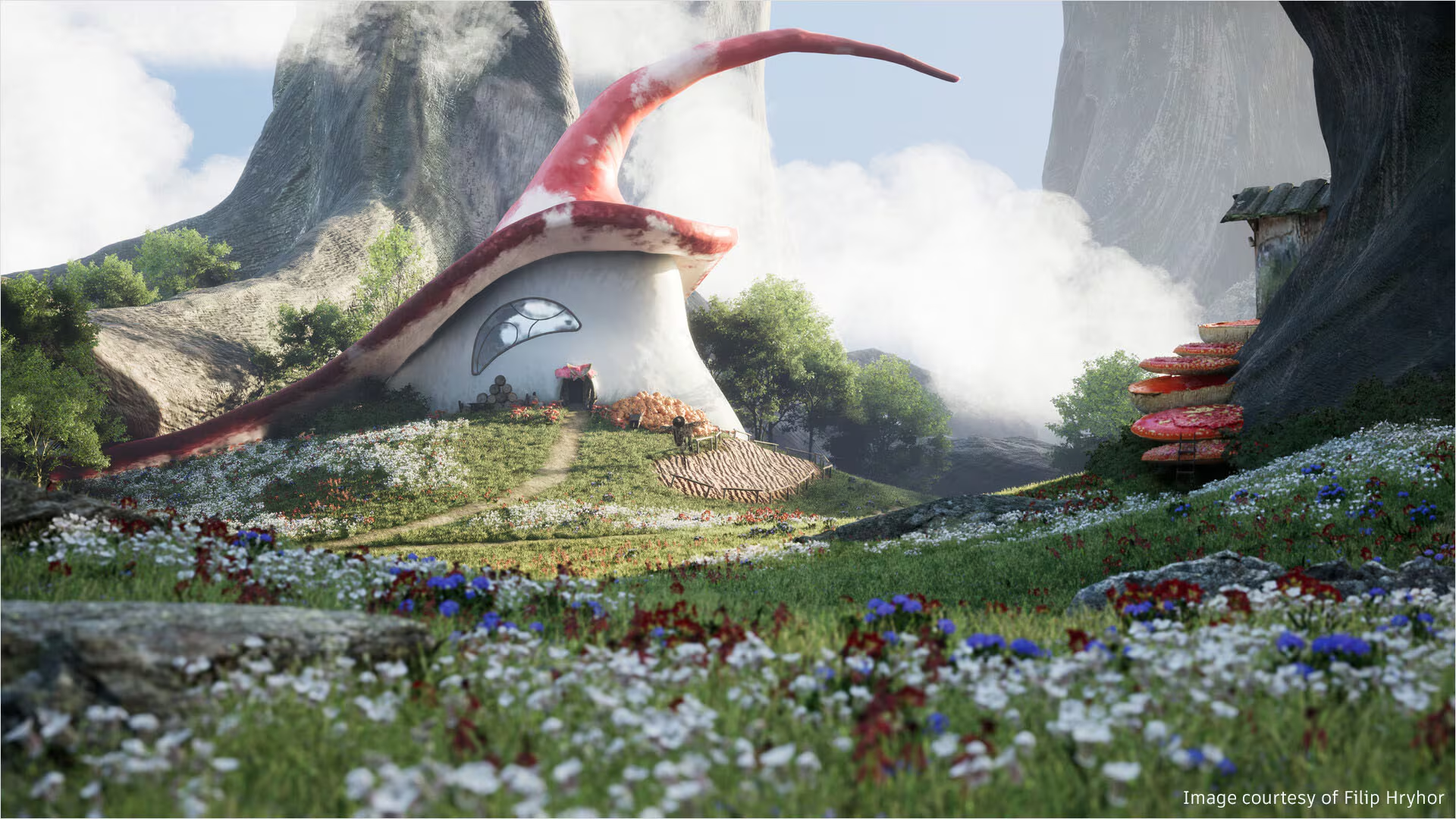
图片来自Autodesk官网
二、3ds Max软件介绍
Autodesk 3ds Max 2026.2官方简体中文版本,在保留历代版本核心优势的基础上,进行了全方位的优化和升级,修复了旧版本的已知bug,提升了软件运行效率和兼容性,同时优化了中文界面的适配度,杜绝了乱码、翻译不准确等问题。该软件提供了丰富的建模工具、多样化的材质与动画设计功能,并支持脚本扩展和多种文件格式兼容性,能够满足不同场景下的创作需求。
重要声明:本软件资源仅限个人学习研究使用,不能用于商业用途。如需商业使用,请前往Autodesk官方网站购买正版授权,尊重知识产权,共同维护良好的创作环境。
三、3dmax2026最新功能
3dmax2026相较于旧版本,已经新增和优化了多项实用功能,大幅提升创作效率,重要功能及亮点整理如下:
(1)默认材质革新:将默认材质替换为基于物理渲染的OpenPBR,无需额外设置,就能呈现更逼真的材质效果,适配各类渲染场景,简化材质调节流程。
(2)工具功能升级:顶点焊接修改器新增对样条线对象的支持,除网格对象外,可直接对样条线进行顶点焊接操作;“创建”面板新增对象搜索功能,可快速找到所需对象,简化操作流程。
(3)性能大幅优化:阵列、布尔、顺应、置换等修改器的计算算法得到优化,Max Fluids性能提升,显著缩短复杂场景的处理时间,即使是高配场景也能流畅运行,亲测无卡顿。
(4)动画功能改进:对视口性能、CAT与Biped角色动画工具进行优化,新增蒙皮修改器“绘制权重”热键(B键),可在绘制模式与骨骼选择模式间快速切换,提升动画制作效率。
(5)USD工作流升级:集成USD for 3ds Max 0.10版本,新增层编辑器,可轻松管理USD层,支持USD灯光链接和视口显示,实现与其他USD兼容软件的顺畅交互。
(6)其他实用更新:新增3种OSL贴图,支持用3个点创建任意角度的样条线矩形;颜色管理系统优化,OCIO模式下默认分开设置Gamma编码文件与其他格式的渲染输出变换;组件全面更新,支持Python 3.11.9和.Net 8,兼容性更强。
四、3dmax2026下载链接(亲测可用)
本次分享的为Autodesk 3ds Max 2026.2官方简体中文版本,无捆绑软件、无恶意插件,亲测可正常下载、安装和使用,下载信息如下:
软件链接:https://www.om.cn/soft/soft_detail/768337.html(链接永久有效,若失效可在文章底部留言反馈)
提取码: 65yt
温馨提示:下载时建议关闭杀毒软件,避免安装包被误判拦截;下载完成后,建议校验安装包完整性,确保安装顺利。
五、Autodesk 3ds Max 2026.2官方简体中文版本【安装教程】
以下为详细安装步骤,全程简体中文引导,新手也能轻松上手,每一步均经过亲测,确保无遗漏、无错误,一起来学习一下吧:
1. 下载完成后,找到安装包(压缩包格式),使用解压工具(如WinRAR、7-Zip)解压至桌面或指定文件夹,解压密码为提取码:65yt。
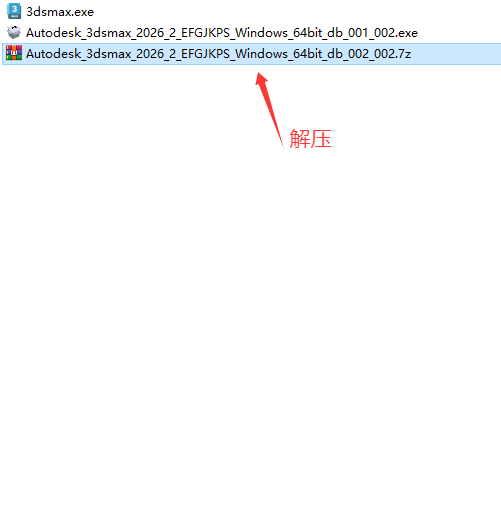
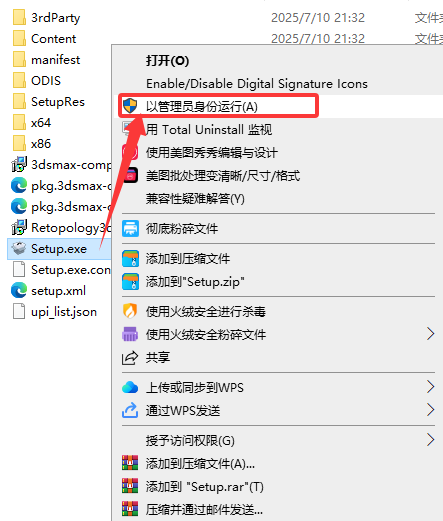
2. 解压完成后,打开文件夹,找到“Setup.exe”安装程序,右键点击,选择“以管理员身份运行”,弹出安装引导界面,点击“下一步”。
3. 进入许可协议页面,选择“我接受”,点击“下一步”;此处可选择安装语言,默认已设置为“简体中文”,无需修改,直接点击“下一步”。
4. 选择安装路径,建议不要安装在C盘(避免占用系统内存,导致软件运行卡顿),点击“浏览”选择其他磁盘(如D盘、E盘),创建“3dmax2026”文件夹作为安装目录,点击“下一步”。
5. 选择安装组件,默认勾选核心组件,若不需要额外组件(如Arnold渲染器以外的插件),可取消勾选,点击“下一步”;建议新手保留默认勾选,确保功能完整。
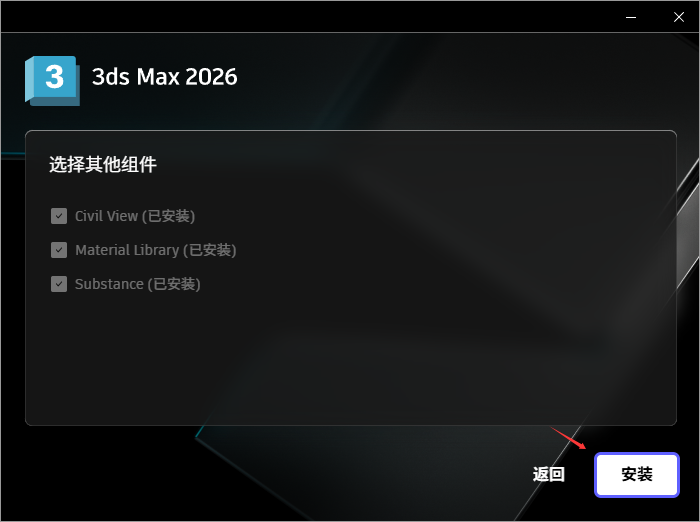
6. 确认安装信息无误后,点击“安装”,开始安装,安装过程约10-20分钟(取决于电脑配置),期间不要关闭安装窗口,耐心等待。
7. 安装完成后,弹出“安装成功”提示,点击“完成”,此时软件已安装完毕,无需重启电脑,可直接启动软件。
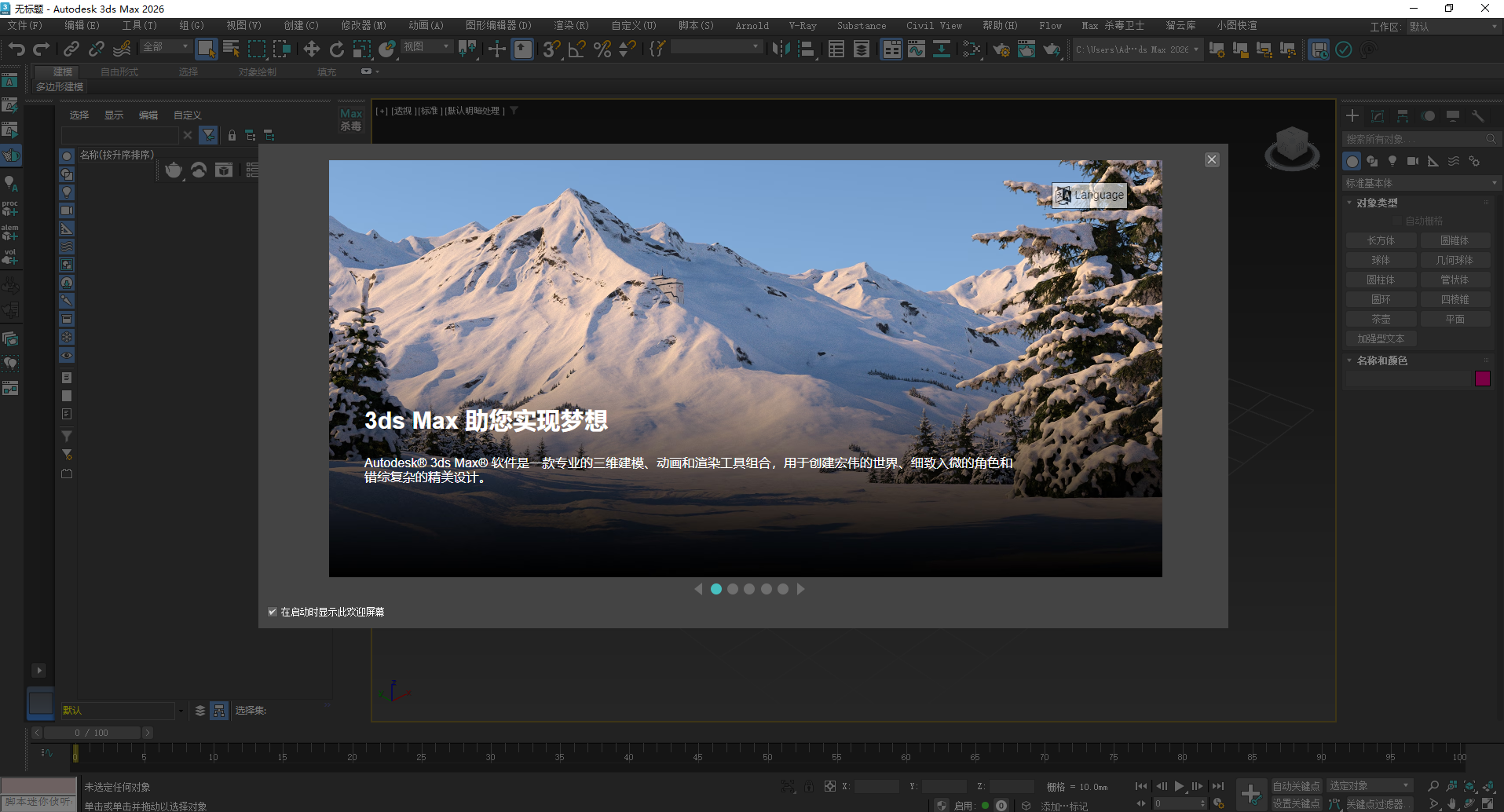
8. 启动软件后,会弹出激活提示,选择“试用”或按照引导完成激活(仅供个人学习研究使用),激活后即可正常使用所有功能,亲测激活流程简单,无复杂操作。
注意事项:安装过程中若出现“找不到某某文件”的错误,大概率是杀毒软件误删文件,可关闭杀毒软件后重新安装;若安装后无法启动,可检查电脑配置是否满足要求。
六、其他版本的3ds max建模软件推荐
除了3dmax2026,结合本人使用体验,推荐几款不同需求的3ds max版本,适配不同电脑配置和使用场景,均为稳定可用版本:
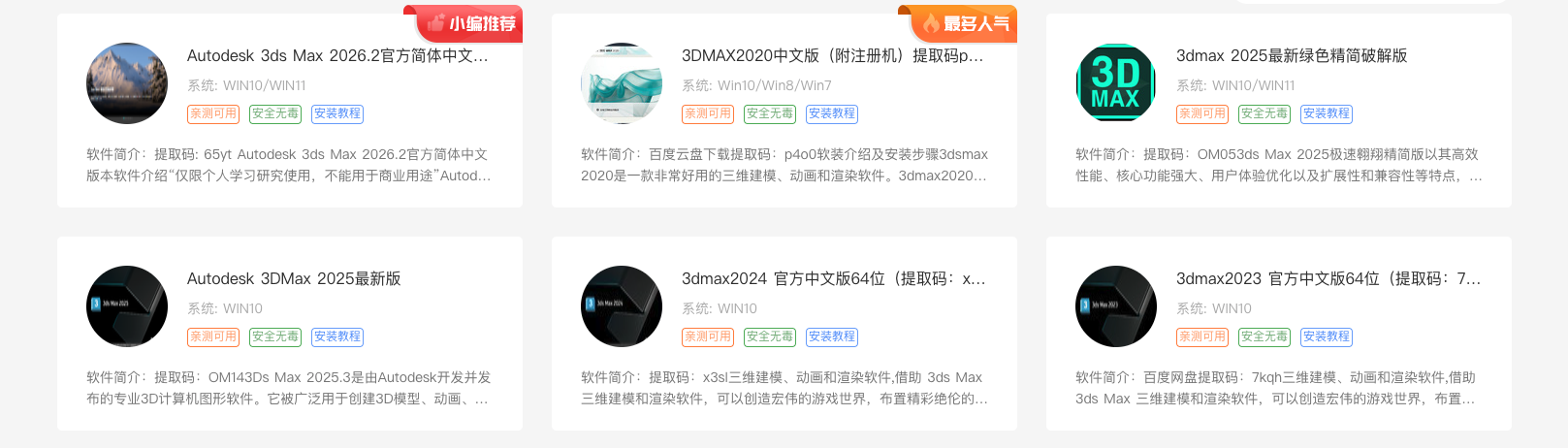
(1)3dmax 2025最新绿色精简破解版:上一代最新版本,功能完善,稳定性强,相较于2026版本,对电脑配置要求稍低,适合配置中等的电脑,适合专业人士日常办公,亲测运行流畅,插件兼容性极佳。
软件链接:https://www.om.cn/soft/soft_detail/768043.html
(2)3dmax2024 官方中文版64位(提取码:x3sl):经典稳定版本,适合生产环境使用,bug少,运行稳定,对电脑配置要求适中,新手入门或中小企业使用首选,亲测长期使用无明显卡顿,操作流程与2026基本一致,上手无压力。
软件链接:https://www.om.cn/soft/soft_detail/767901.html
(3)3Dmax2018 64位 多国语言版:经典老牌版本,功能成熟且轻量化,对老旧电脑配置适配性高,插件资源丰富,适合入门新手学习或低配置设备日常建模使用,运行稳定无多余捆绑。
软件链接:https://www.om.cn/soft/soft_detail/445531.html
(4)3dmax 2016中文版64位:超轻量经典版本,对电脑配置要求极低,核心建模、渲染、动画功能齐全,适配Win低版本系统,适合老硬件设备使用,是新手入门3dmax的性价比之选。
软件链接:https://www.om.cn/soft/soft_detail/441635.html
七、3dmax2026相关常见问答
结合我在操作使用3dmax2026过程中过程中遇到的问题,整理了一些关于3dmax2026常见问题和解决方案,新手必看:
1. 3dmax2026支持什么电脑配置?最低配置一般有哪些要求?
解答:亲测最低配置:Windows 10/11 64位系统,CPU≥Intel i5或AMD Ryzen 5,内存≥8GB(建议16GB及以上),显卡≥NVIDIA GTX 1050Ti(建议GTX 1660及以上),硬盘≥50GB空闲空间(建议固态硬盘,提升启动和运行速度);配置越高,运行越流畅,复杂场景无压力。
2. 如果下载后解压失败,提示“提取码错误”怎么办?
解答:请小伙伴们一定要核对提取码是否为“65yt”(小写字母,无空格);若提取码正确仍解压失败,可重新下载安装包,大概率是下载过程中文件损坏。
3. 安装后启动软件,出现乱码或中文显示不全怎么办?
解答:本次分享的版本为官方简体中文版本,亲测无此问题;若出现乱码,可重新安装,安装时确保语言选择“简体中文”,安装完成后重启软件即可解决。
4. 使用“编辑多边形”工具时,更改不成比例怎么办?
解答:这是由于对象进行了非统一比例缩放导致的,若需保留缩放效果,执行“Reset XForm”命令,将当前状态设置为默认值即可。
5. 软件运行卡顿、崩溃怎么办?
解答:首先检查电脑配置是否达标,若配置不足,可降低视口显示质量;其次关闭不必要的后台程序,释放内存;若仍卡顿,可更新显卡驱动,或重新安装软件,亲测此方法可解决大部分卡顿问题。
6. 该版本是否支持插件安装?
解答:支持,可安装各类常用3dmax插件(如V-Ray渲染器、Forest Pack等),兼容性良好,安装方法与旧版本一致,无需额外设置。
八、往期3dmax精品文章推荐
为帮助大家快速上手3dmax2026,提升建模、渲染、动画制作能力,推荐往期精品干货文章,新手必看:
1. 《3Dmax2026 新版来袭!OpenPBR 等功能大升级!》
2. 《3dmax如何旋转视角?3dsmax软件旋转视角的方法介绍!》
3. 《3dmax打开后闪退怎么办?3dsmax软件打开闪退的10种解决方法!》
4. 《3dmax模型面数多导致卡顿怎么解决?3dmax模型减面的实用方法!》
后续欧模网将持续更新3dmax2026相关干货教程,关注不迷路,助力大家快速掌握软件技巧,高效完成创作!
-END-
图片和文案整理来源于网络or官方,版权归原作者所有,如有侵权请联系删除~

蚁华采
文章:5 问答:17
相关标签
相关推荐