- 找3d模型上欧模网
3Dmax渲染速度慢怎么办,3Dmax提高出图效率的方法分享!
软件技巧 2026年03月25日
- {{ detailData && detailData.praise || 0 }}
- {{ detailData && detailData.browse || 0 }}
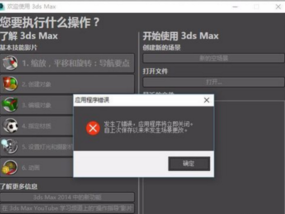
大家都知道3Dmax在室内渲染中是非常重要的,今天给大家带来有关3Dmax的小知识。很多人在进行3Dmax渲染时都会出现渲染速度缓慢,不读取渲染进度条和软件崩退等现象,这种现象让人痛苦不已。
虽然现在电脑硬件在不断发展,同时软件也在更新版本。但是没有优化的模型会带来各种麻烦,影响了你的出图效率!下面欧模网小编倾情奉献几种优化模型的方法,让你的3dmax效果图能够又快又好的渲染出来,大大节省了各种资源。

通过优化模型提高3dmax出图效率的9种方法
1、分场景做图
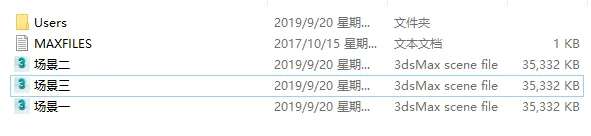
首先分场景做图。不同角度分成不同文件,不要把所有角度都放到一个场景中,每个场景中相机看不到的模型删除。
2、删除相机看不到的面和边
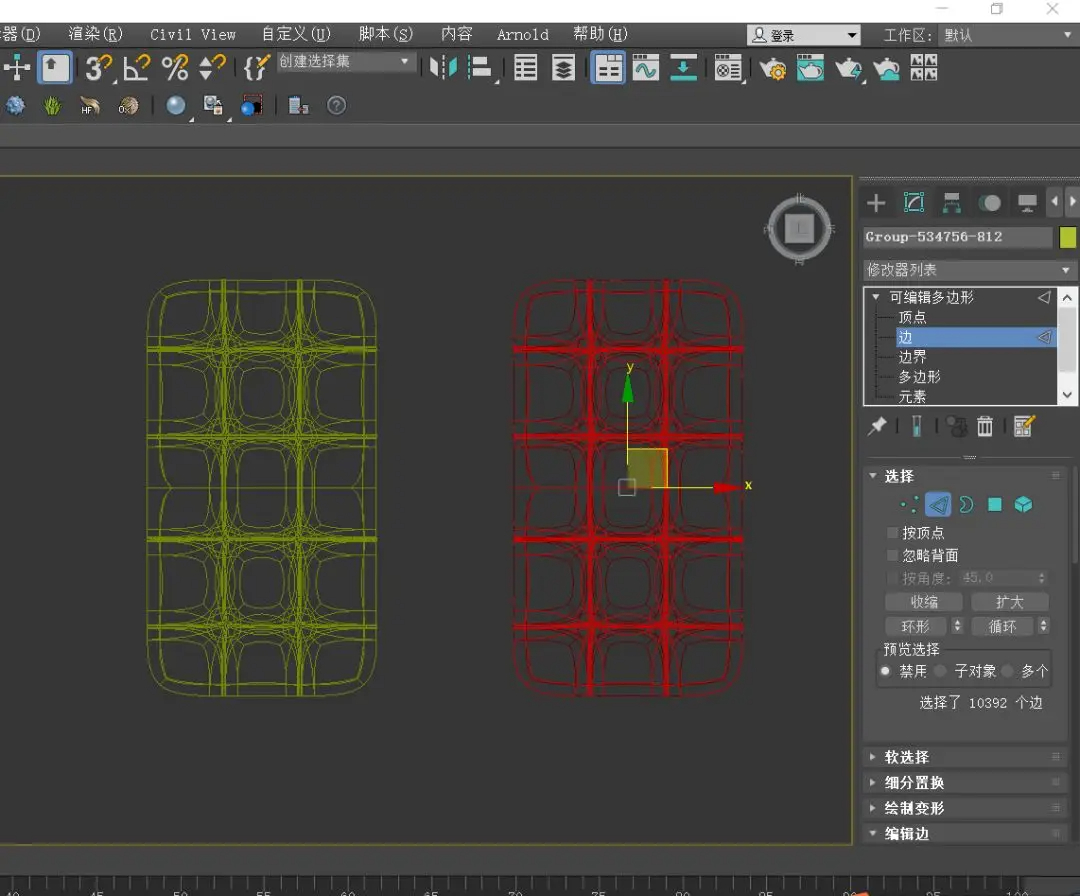
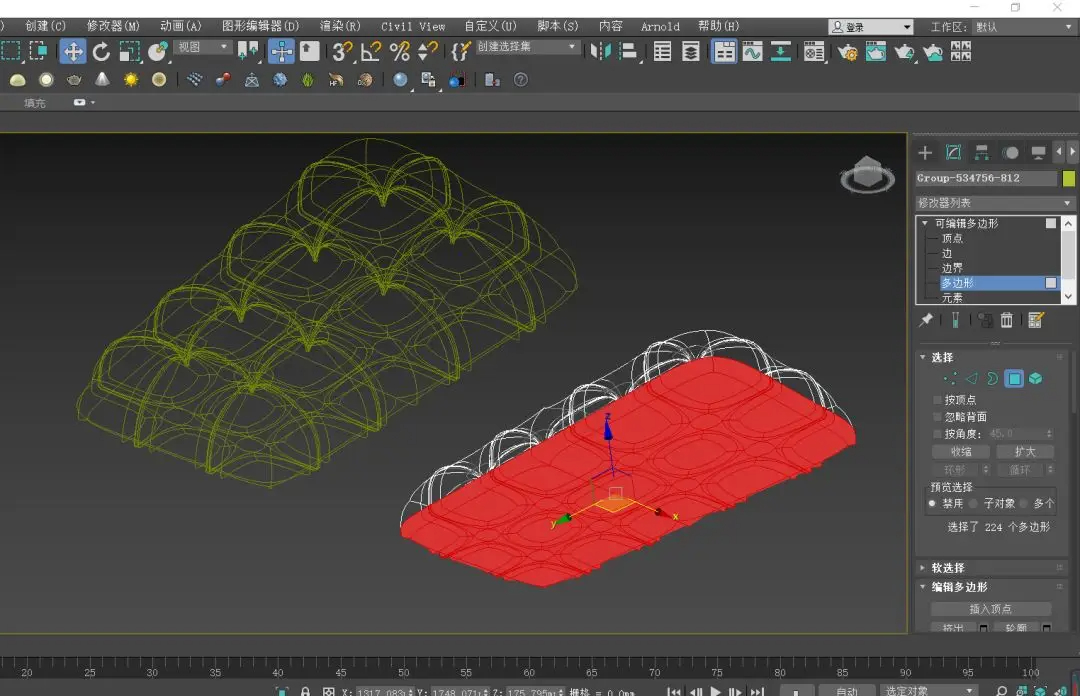
删除相机看不到的面和边,各类家具看不见的面和边,场景内的面数尽量控制在300万内,删除模型的边,可以隔一根删除一根,既保证模型完整又能省面。
3、精简物体个数
精简物体个数,把相同材质的多个物体附加成一个物体。例如场景中有十块玻璃,可以转多边形后附加为一个物体,场景物体个数尽量控制在200到300个以内。
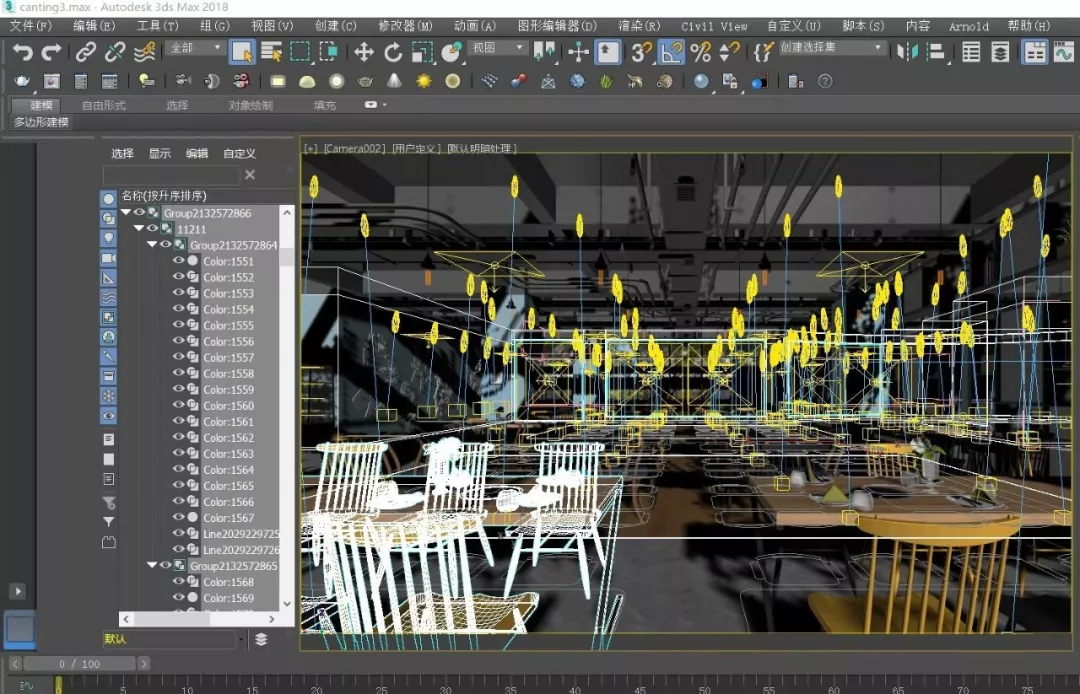
4、材质细分
材质细分。要检查所有的调用模型的材质,把反射光泽度和折射光泽度细分降低。有些调用模型会把细分调到100多,每一个材质都要检查到。
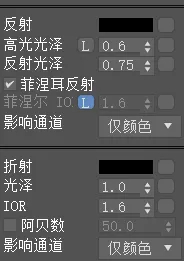
5、材质置换
材质置换。检查所有材质是否有添加置换贴图,如果有删除掉。
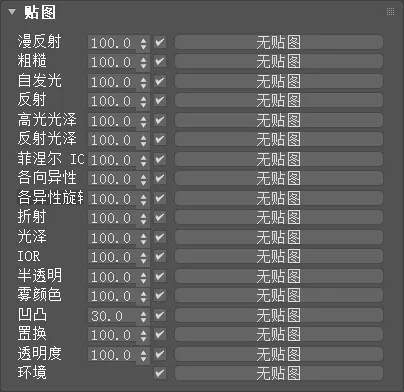
6、检查所有贴图尺寸
检查所有贴图尺寸。贴图尺寸太大渲染不动,可以使用ps对贴图进行压缩或者更换小尺寸贴图。
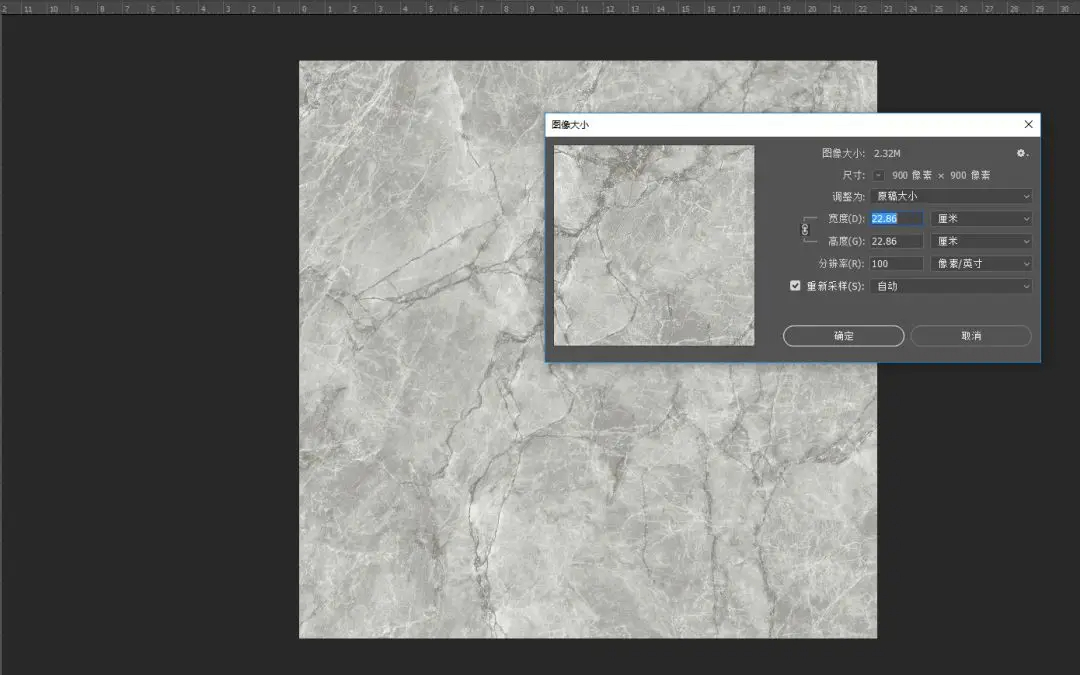
7、检查模型问题
使用的模型有问题。有些模型自身就有问题,渲染到那个模型附近就会崩掉,解决方法就是把那附近模型删除掉或者更换附近模型。
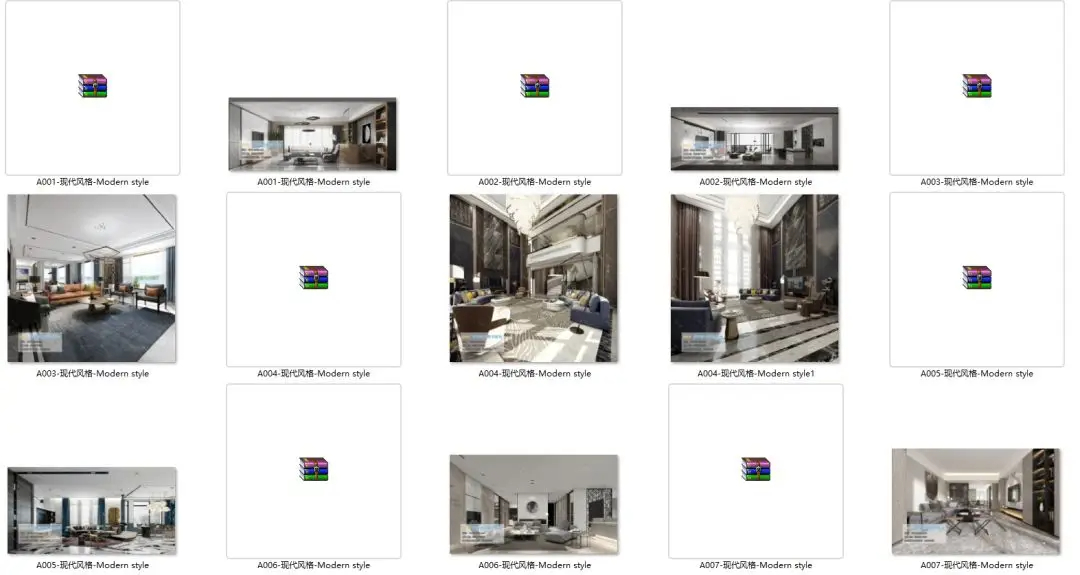
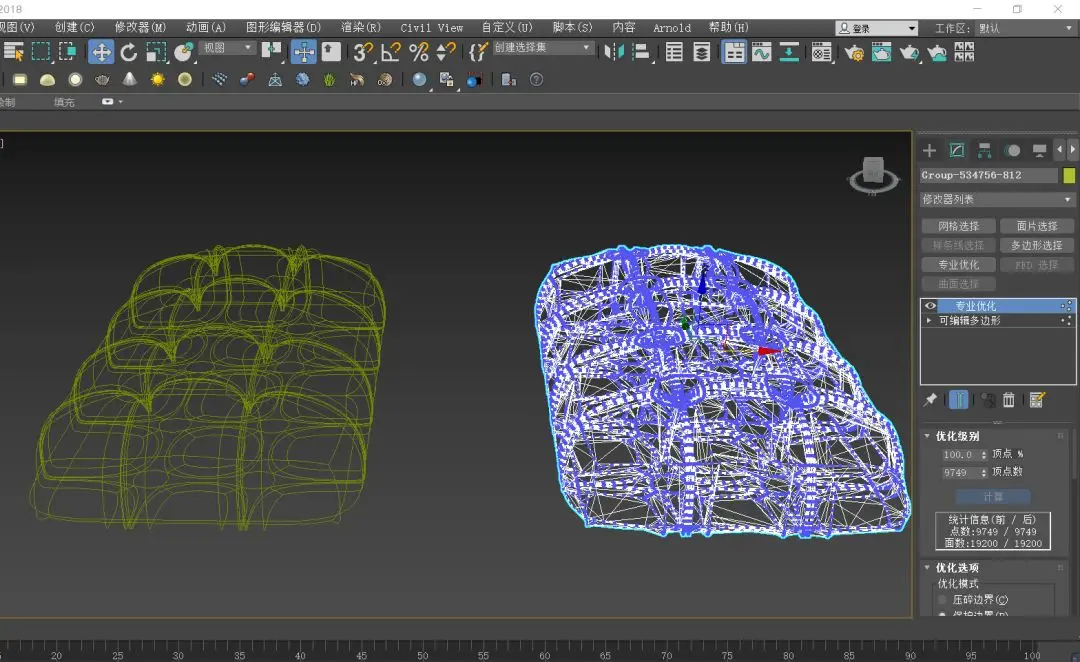
8、使用专业优化
使用专业优化,减少模型的面和边。
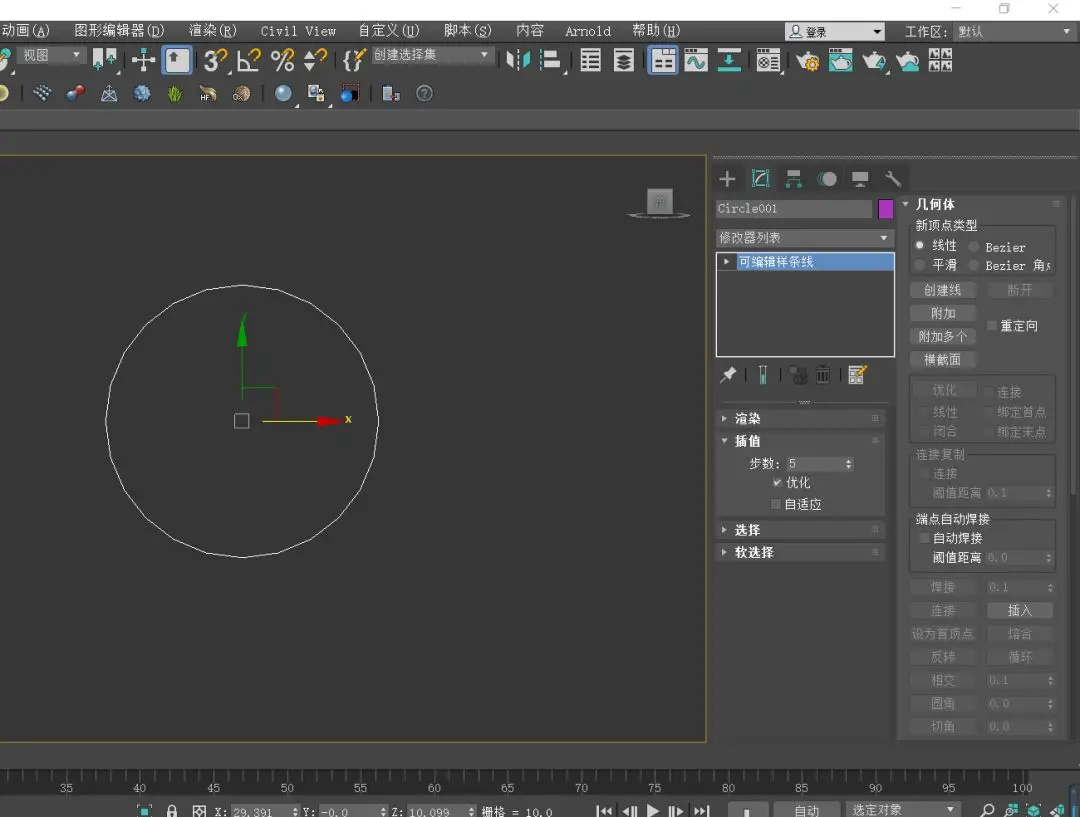
9、制作模型的时候降低样条线的插值里的步数值
制作模型的时候降低样条线的插值里的步数值,尤其是在制作异型弧形物体的时候,或者使用倒角剖面和扫描的时候,把样条线的步数设置为3可以降低面数。
以上就是有关3Dmax的出图渲染小技巧,如果对3Dmax还不了解或有心学习的小伙伴可以看看欧模网小编下面推荐以往3ds max相关精品文章:
3ds max相关精品文章
3dmax2026简体中文版本(附安装教程),3ds max2026.2软件最新版本下载
室内设计常用3D建模软件有哪些?5款建模工具对比(2026设计师指南)
3Dmax提高出图效率的常见问题解答
(1)我按照上面的方法优化了,但渲染还是很慢,怎么办?
答:可以按以下顺序排查:第一,检查渲染器设置中的全局细分是否过高,测试阶段建议使用较低参数;第二,确认是否开启了置换贴图或3D毛发等特效;第三,查看任务管理器,确认渲染时CPU占用率是否达到100%,如果未跑满,可能是散热问题或BIOS设置限制了性能。
(2)场景面数控制在300万以内,但我的模型面数就是降不下来,有什么办法?
答:如果场景确实需要高面数模型,建议重点使用“代理物体”功能。VRay和Corona都支持代理,将高精度模型导出为代理文件后,场景中只显示占位符,渲染时再调用完整模型,既保证细节又不影响操作流畅度。
(3)置换贴图为什么一定要删?有些效果没有它做不出来怎么办?
答:置换贴图会大幅增加渲染计算量,是渲染慢的常见原因之一。如果确实需要凹凸质感,可以尝试用“法线贴图”或“凹凸贴图”替代,这两种方式对渲染速度影响小很多,多数情况下视觉效果差异不大。
(4)测试渲染和最终出图的参数应该怎么区分?
答:测试阶段建议采用“低参数快速出图”:关闭反射/折射光泽度细分、降低灯光缓存细分(300-500)、使用较低的抗锯齿采样。最终出图时再逐步调高细分值和采样值。千万不要从头到尾都用同一套高参数渲染,会浪费大量时间。
(5)我用的模型是从网上下载的,怎么快速检查有没有问题?
答:下载的模型建议养成“先清理、后使用”的习惯。可以先用“场景资源管理器”查看模型的面数和材质数量,然后用“脚本运行器”中的“模型检查脚本”快速排查异常面、孤立顶点等问题。如果渲染到某个模型附近经常崩溃,大概率是该模型有问题,替换掉即可。
(6)场景文件越来越大,打开和保存都很慢,怎么解决?
答:可以尝试以下方法:使用“文件”菜单下的“另存为”并勾选“压缩”选项,能大幅减小文件体积;定期使用“清理”功能移除未使用的材质、贴图和僵尸节点;如果场景中使用了大量代理文件,确保代理路径正确且没有被嵌入到场景中。
3Dmax渲染提速,从来不是靠某一项“神操作”就能解决的,而是需要从模型管理、材质设置、渲染参数到工作习惯等多个环节共同发力。
上面分享的9种优化方法,每做到一点,效率就会提升一截。建议大家不必追求一步到位,可以从每次项目中慢慢总结,逐步形成自己的标准化工作流。当你的场景越来越“干净”,参数设置越来越合理,渲染速度的提升会让你惊喜。
欧模网提供海量3dmax模型下载,欢迎戳右边的红色文案前往产品列表页,挑选你想要的3dmax模型:
-END-
图片和文案整理来源于网络,版权归原作者所有,如有侵权请联系删除~

TlAeym
文章:10 问答:2
相关标签
相关推荐