- 找3d模型上欧模网
3Dmax如何让物体独享灯光照明?
软件技巧 2026年03月31日
- {{ detailData && detailData.praise || 0 }}
- {{ detailData && detailData.browse || 0 }}
在进行3DMAX室内设计和效果图渲染时,我们常常会遇到这样的困扰:想要突出场景中的主角,比如一张精致的餐桌,但打上灯光后,整个房间的光感都变了。如何才能在照亮特定物体的同时,又不破坏场景的整体氛围呢?
今天欧模网要跟大家分享的是如何在3DMAX中,将灯光只对一个物体产生照明或者排除照明的技巧。
一、3Dmax让物体独享灯光照明的图文教程
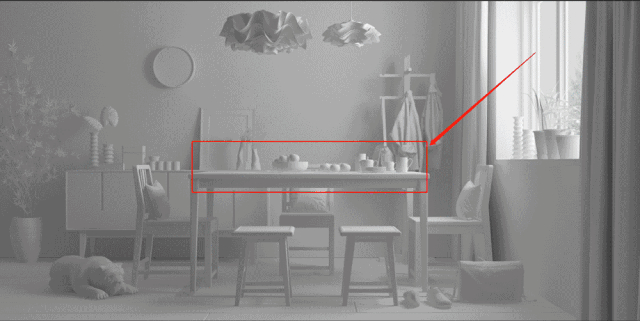
首先我们渲染一个原始场景。在一个场景当中,有时候需要照亮一个模型或者一组模型,但又不想影响到其他模型的光感,那么这时候需要怎么操作呢?如下,我们只想照亮桌子以及上面的这些水果饰品。
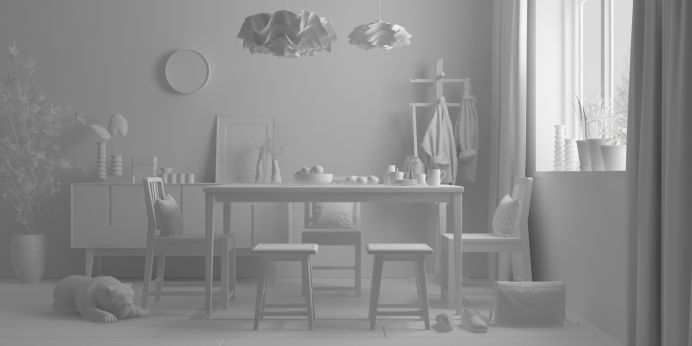
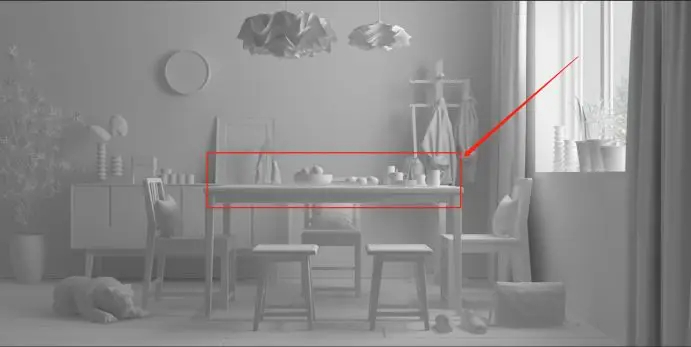
首先我们先创建一个面灯,向下斜着照射桌子。接下来渲染一张灯光没经过处理出来的效果,你会发现,整个场景或者其他模型相比之前的场景光感都发生了变化。
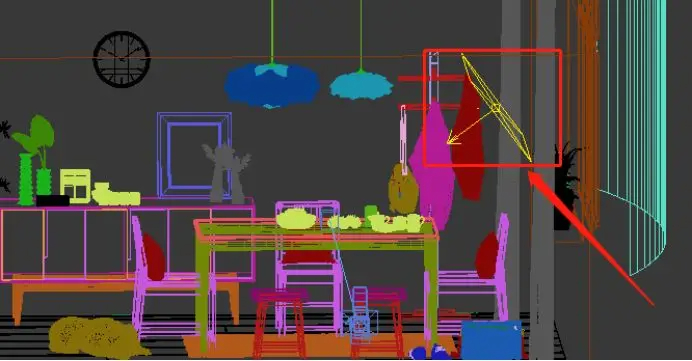
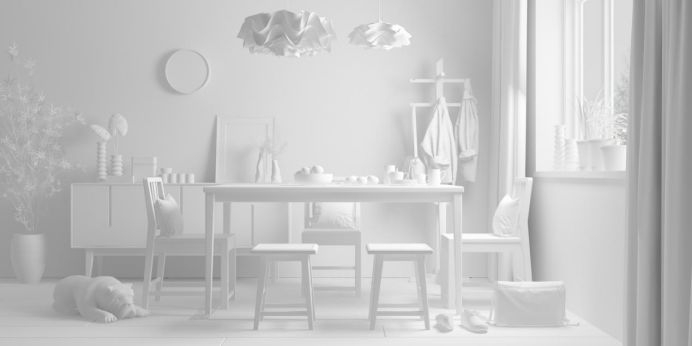
那这个效果可能不是我们想要的,我们只是想单独照亮桌子以及饰品,所以接下来把我们需要单独照亮的模型成一个组并且命名桌子。
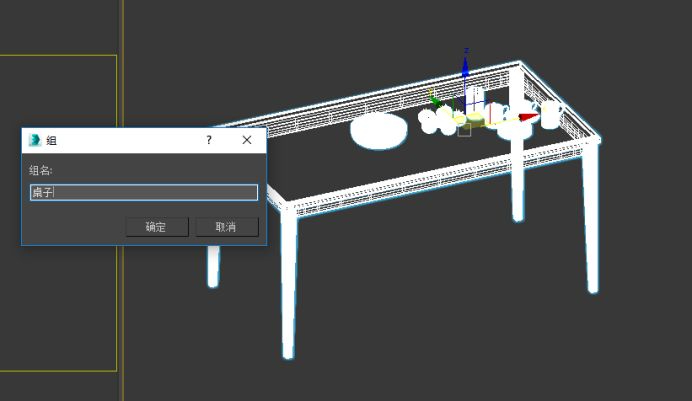
接下来我们就要设置一下灯光了,首先选中你要照明的灯光,然后去到修改面板找到排除,不同3D版本位置可能不一样。
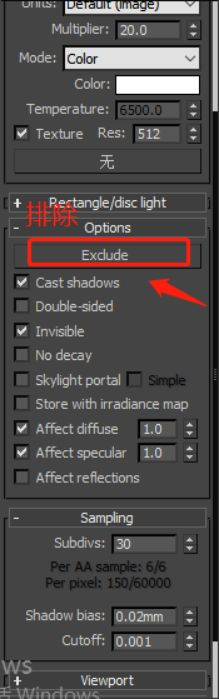
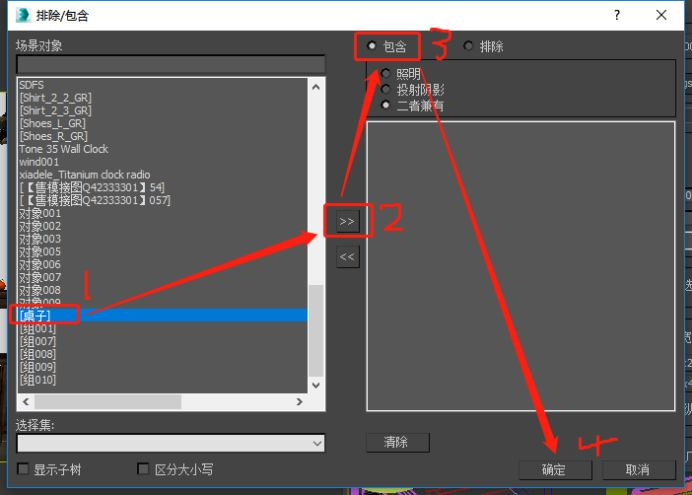
接着单击它,弹出一个面板,如下图步骤操作。这里选择(包含)的意思就是只对选中的模型产生照明。
然后我们再渲染一次看看效果,你会发现它现在只有桌子被照亮其他模型的光感并没有发生变化。
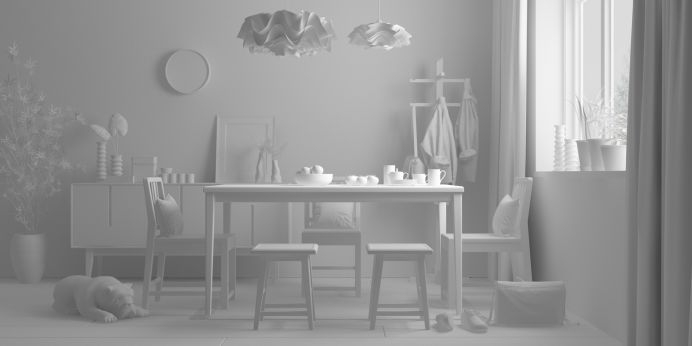
又或者相反,就是现在我想除了桌子,其他都可以被灯光影响又怎么操作呢?很简单,就是把刚刚上一个步骤的包含改为排除就行了,渲染如下图。
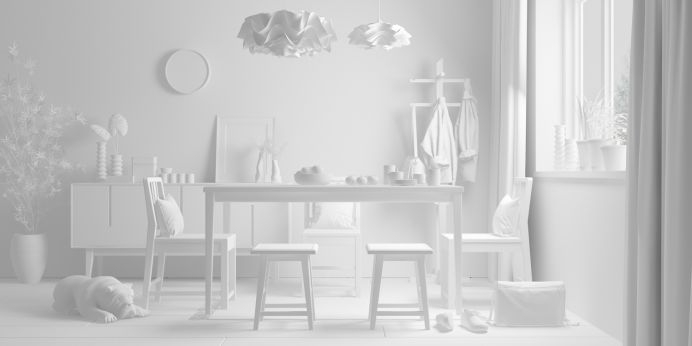
掌握了基础操作,我们再来看看一些进阶技巧,它们能帮你应对更复杂的场景。
二、灯光排除的扩展应用
渲染降噪与提速:在处理高精度模型(如VRayProxy代理物体)时,合理使用灯光排除,可以避免不必要的照明计算,显著提升渲染速度。
解决材质溢色:当场景因材质饱和度过高而产生“溢色”问题时,通过灯光排除,可以精准地控制哪些物体受其影响,是排查渲染问题的有效手段。
打破渲染器限制:需要注意的是,标准3DMAX灯光的“包含/排除”功能,主要作用于默认的扫描线渲染器。如果你在使用ART渲染器时发现此功能失效,这是正常现象。
管理HDRI照明:在高级渲染中,甚至可以针对HDRI环境光进行排除操作,让你在同一张图中,单独控制某个物体是否受环境光影响,从而避免多张渲染合成的麻烦。
三、常见问题解答
(1)为什么我设置了“排除”,但物体还是会被照亮?
首先,请确认你的渲染器。如果你使用的是ART渲染器,它的“包含/排除”功能可能无效,此功能主要针对扫描线渲染器。其次,检查物体是否成组,并确保灯光设置正确应用到该组。
(2)如何让灯光只照亮物体,但不产生阴影?
在“排除/包含”对话框中,可以对“照明(Illumination)”和“阴影投射(Shadow Casting)”分别进行控制。你只需在排除列表中,勾选或取消对应的选项即可。
(3)如何快速排除或包含大量物体?
你可以先将多个物体组合成一个组(Group),然后在排除/包含对话框中,直接对这个组进行操作,这样会高效得多。此外,一些插件(如“西米工具箱”)也提供了批量选择和管理的功能。
(4)灯光排除效果为什么在视口中看不到?
这是正常的。灯光排除/包含的效果是纯粹的渲染计算结果,因此它只会在最终的渲染图中显示,无法在实时视口中预览。
(5)有没有快捷键可以快速切换或管理灯光排除?
虽然没有直接一键排除的快捷键,但你可以使用快捷键 H 打开“按名称选择”对话框,在复杂的场景中快速拾取目标灯光。此外,3DMAX的“灯光列表(Light Lister)”功能(在某些版本中可通过Alt+L等快捷键调出)可以帮助你集中管理场景中所有灯光的各项参数。
本文中使用的所有技巧均为欧模网多年经验积累,希望对你有所帮助。对3DMAX感兴趣的小伙伴,可以看看小编以往整理的3DMAX软件文章。
四、3DMAX软件精品文章
(2)VRay灯光是什么?3种常用VRay灯光类型介绍和实操应用
(3)3Dmax常用功能及使用方法,室内设计新手入门必看干货
-END-
图片和文案整理来源于网络,版权归原作者所有,如有侵权请联系删除~

玩具总动员巴斯
文章:6 问答:26
相关标签
相关推荐