- 找3d模型上欧模网
CAD命令无效怎么办?3个常见的AutoCAD命令失灵解决方法!
软件技巧 2026年04月03日
- {{ detailData && detailData.praise || 0 }}
- {{ detailData && detailData.browse || 0 }}
在正常情况下,CAD中的命令操作都是对应固定效果的,但是有时候我们会发现用惯了的操作竟然变了,这是怎么回事呢?今天欧模网小编就说说3个CAD常见的命令无效问题。
▎CAD常见无效问题
1、填充命令无效
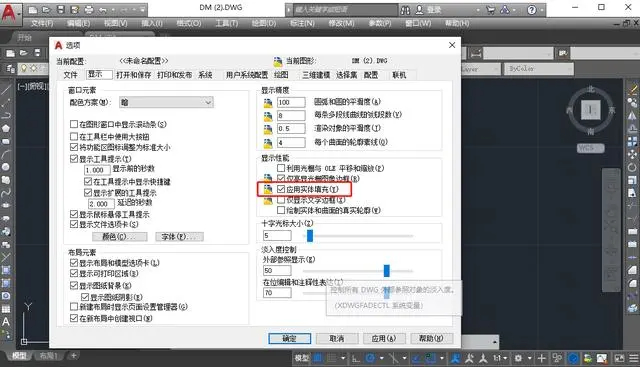
我们有时候需要对某一区域进行填充,但是却发现怎么也填充不出来,这个时候就应该检查一下【选项】设置了,具体操作步骤如下:
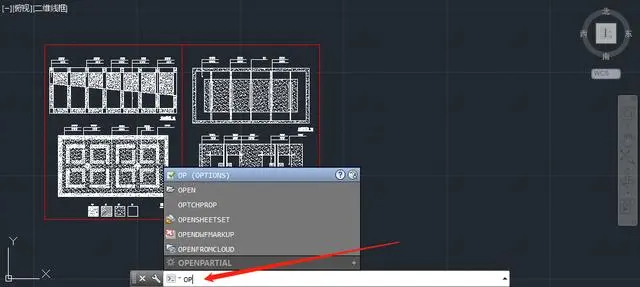
①命令行中输入【OP】,按下回车键调出【选项】对话框;
②切换到【显示】选项卡中,找到【显示性能】中的“应用实体填充”,勾选后点击“确定”按钮即可。
2、加选对象无效
正常情况下CAD是可以连续选择多个对象的,但是有时候我们会发现选择对象失效,每次都只能选择最后一次的对象,要如何解决这个问题呢?
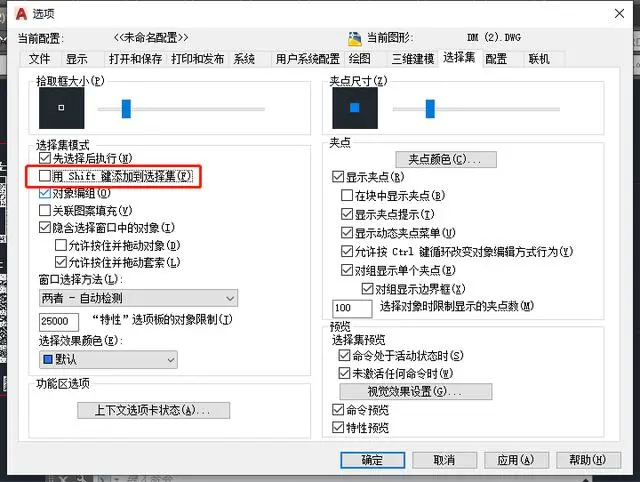
①命令行中输入【OP】,按下回车键调出【选项】对话框;
②切换到【选择集】选项卡,找到【选择集模式】中的“用shift键添加到选择集F”复选框,取消勾选,点击“确定”即可。
3、鼠标中键失灵
正常情况下,CAD中的鼠标滚轮有放大、缩小和平移的作用,滚动鼠标滚轮时可放大和缩小图形,按住滚轮时可平移图形。
但是有时候按住滚轮,出现的却不是平移效果,而是一个快捷菜单即ctrl+鼠标右键的捕捉菜单。
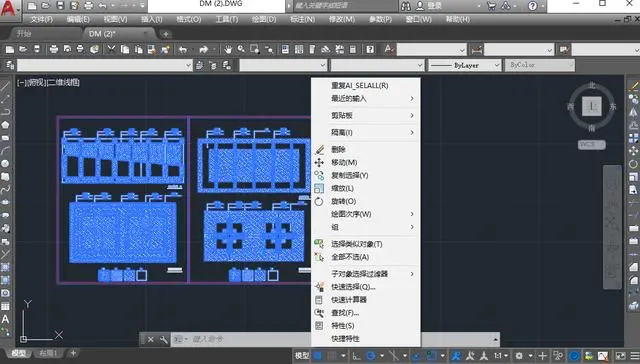
这个解决方法可简单了,我们只要在命令行中输入【mbuttonpan】,然后将mbuttonpan的值设为1即可。

以上就是CAD中最常出现的三类命令失灵问题,大多都是设置被意外改动导致,并非软件故障。遇到类似情况不用慌张,按照对应步骤一键恢复设置,就能快速回到正常绘图状态。熟练掌握这些小技巧,可以有效避免工作中断,提升日常绘图效率。
▎AutoCAD命令失灵的常见问答
Q1:按照步骤改完设置,重启CAD后又失效了怎么办?
可以先保存当前配置,或检查是否有插件、快捷键工具冲突;依旧无效的话,可输入【reset】重置CAD配置,再重新设置一遍即可永久生效。
Q2:填充勾选了应用实体填充还是无法填充,还有其他原因吗?
除了显示设置外,也可能是边界不闭合、图形在0图层被冻结、比例过大或过小导致,检查边界是否封闭并调整填充比例,一般都能解决。
Q3:鼠标中键设为1后还是不能平移,是什么问题?
大概率是鼠标本身硬件故障,或鼠标驱动异常,可以更换鼠标测试,或重新安装主板/鼠标驱动,排除硬件问题后再检查软件设置。
▎AutoCAD相关知识干货
2025热门CAD施工图素材(最新整理),设计师必备CAD图纸库!
-END-
图片和文案整理来源于网络,版权归原作者所有,如有侵权请联系删除~

衣德
文章:2 问答:13
相关标签
相关推荐