







(1)、下载解压,打开安装程序。
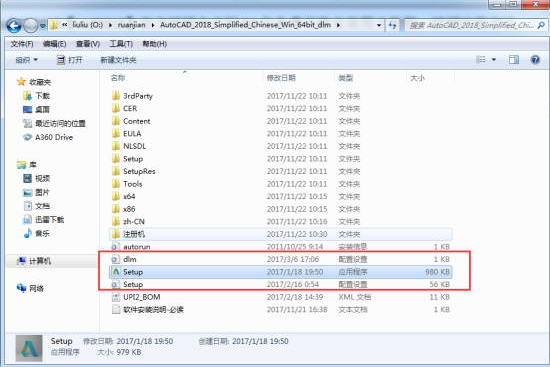
(2)、运行AutoCAD2018官方中文版64位的安装程序,点击开始安装。

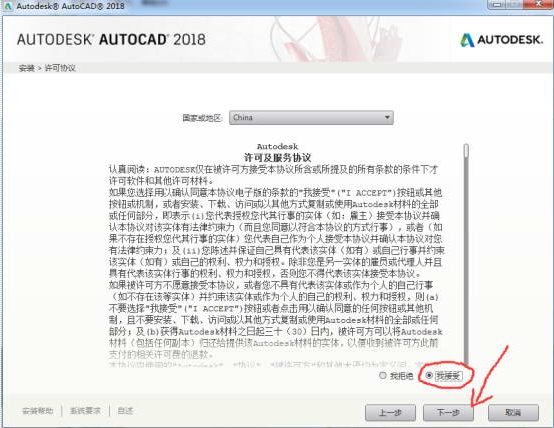
(3)、这个是AutoCAD2018的软件安装许可协议,估计一时半会读不完的,点击我接受。
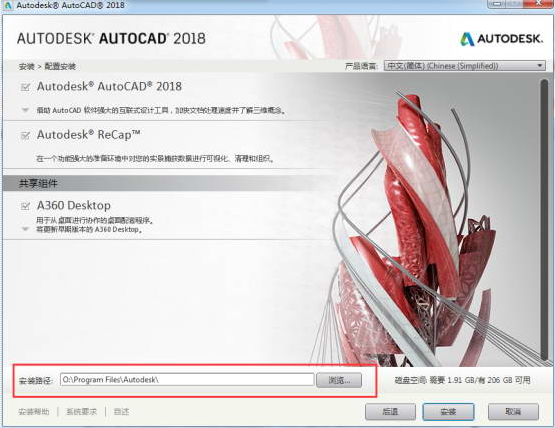
(4)、选择AutoCAD2018安装路径,软件很大还是不要装c盘,装空间比较大的磁盘,而且路径最好不要用中文字符。
(5)、等待20分钟左右AutoCAD2018官方中文版64位就安装完成了,点击完成。

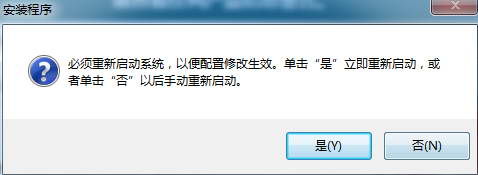
(6)、弹出是否需要重启的界面,这个先不要重启,点
(7)、返回桌面打开AutoCAD2018中文版,安装之后自动生成图标,如果没有图标可能就是安装失败了。

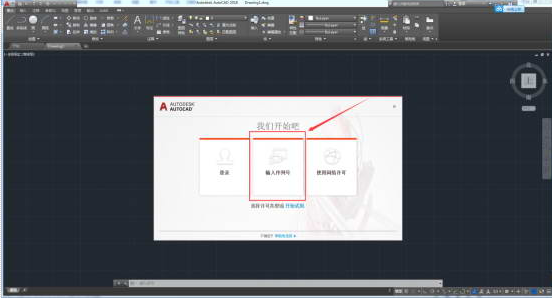
(8)、打开之后进入到AutoCAD2018的界面,会提示我们选择许可类型,也就是激活的意思,点击中间的“输入序列号”。
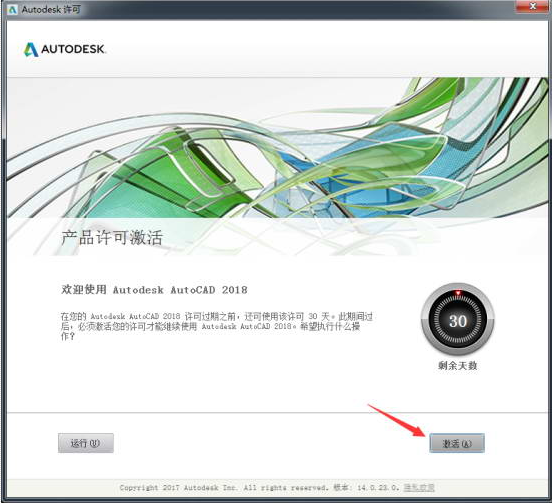
(9)、AutoCAD2018的产品激活选项,点击运行的话就是使用30天的,我们要用注册机来激活,点击激活按钮。
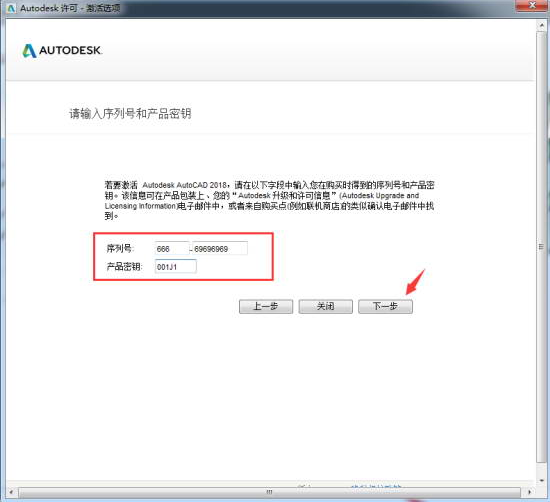
(10)、输入AutoCAD2018的安装产品序列号和密钥,666-69696969,001J1。
(11)、选择第二个 我拥有激活码 。

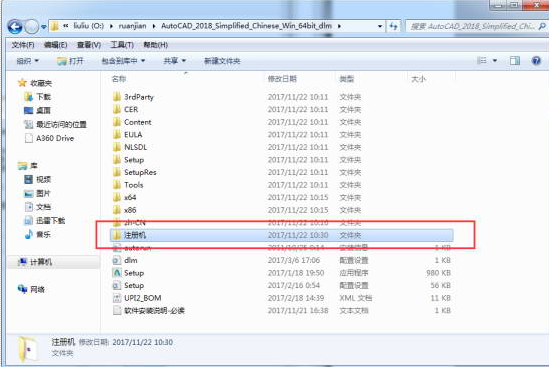
(12)、在AutoCAD2018安装程序里面找到注册机。
(13)、打开注册机之后先点击patch生成补丁路径,在确定。
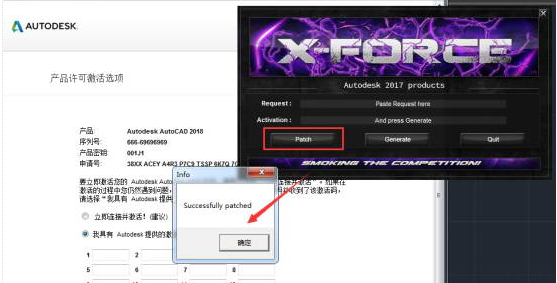
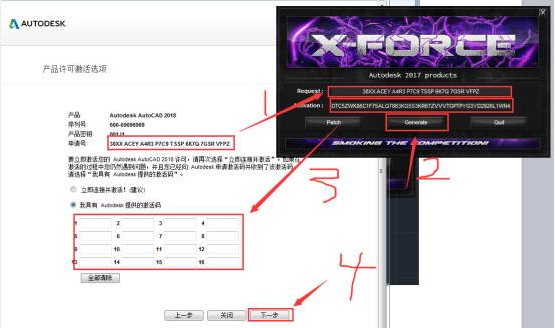
(14)、我们开始激活AutoCAD2018,
1、把申请号粘贴到注册机,
2、点击生成激活码,
3、把生成的激活码粘贴到注册界面,
4、点击下一步。
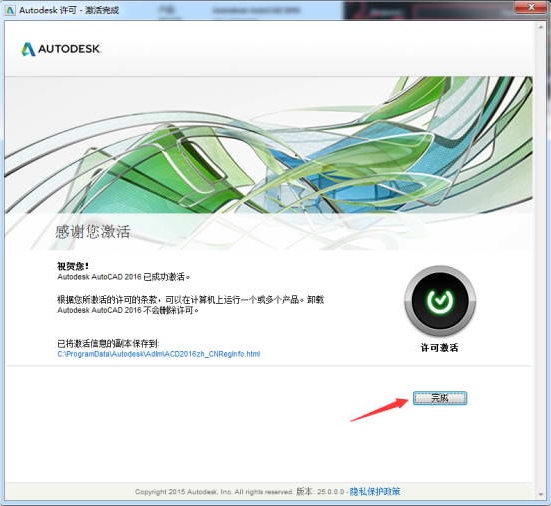
(15)、AutoCAD2018官方中文版64激活完成。
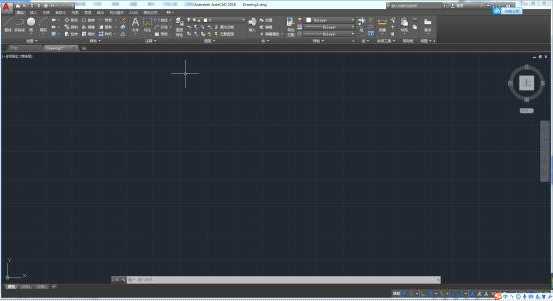
(16)、AutoCAD2018官方中文版64位用户界面,基本上和cad2017差不多。







回复
{{ item.member_p.nickname }}暂无评论