






1.软件安装包下载解压打开
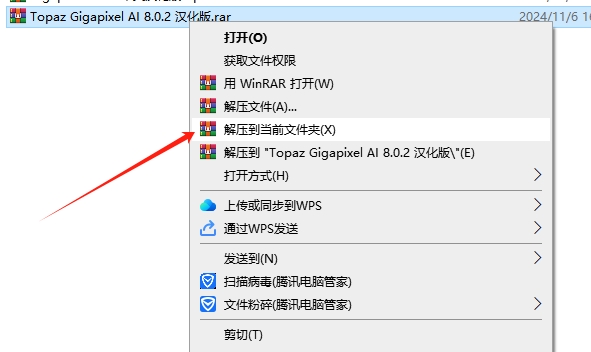
(图 1)
将软件安装包下载到电脑本地后,使用解压工具进行解压打开(全程关闭杀毒软件及防火墙)
2.运行安装程序
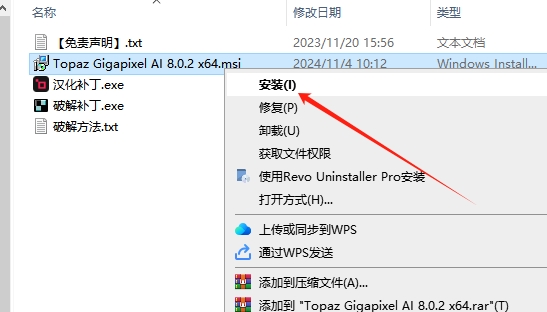
(图 2)
选择“Topaz_Gigapixel_AI_v8.0.2x64.msi”鼠标右键点击“安装”
3.欢迎来到软件安装向导
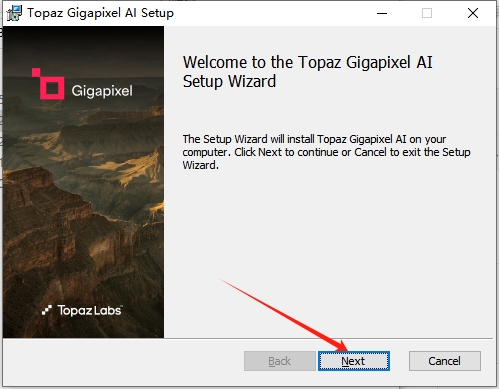
(图 3)
欢迎来到软件安装向导,点击Next
4.软件许可协议接受
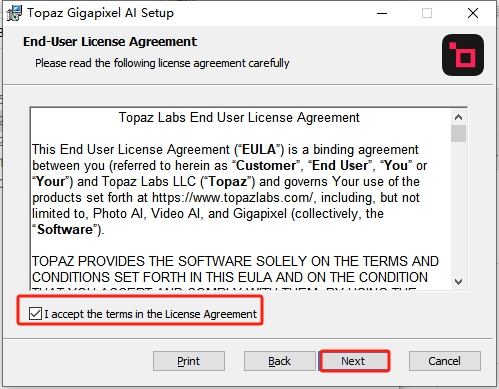
(图 4)
软件许可协议接受,勾选接受的选项,然后Next
5.安装位置不可以更改
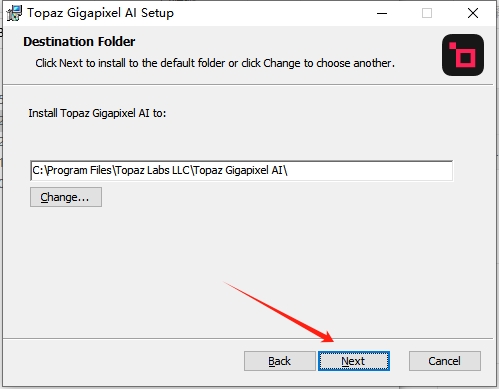
(图 5)
安装位置不可以更改,直接点击Next
6.模型和其他数据的存储位置也不要更改
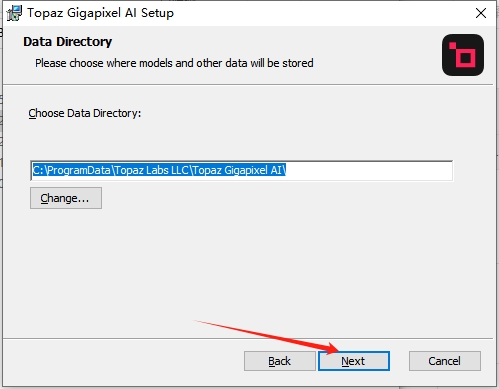
(图 6)
模型和其他数据的存储位置也不要更改,直接Next
7.准备安装
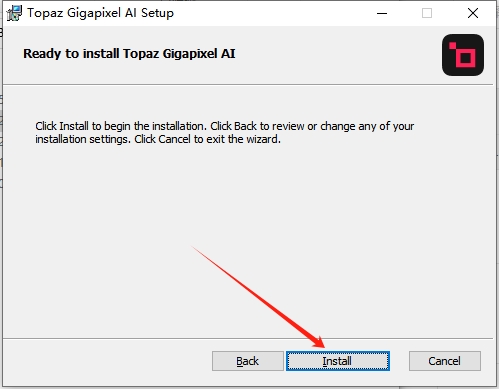
(图 7)
准备安装,点击Install
8.正在安装中
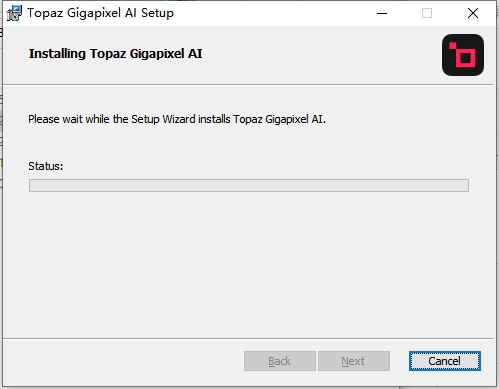
(图 8)
正在安装中,安装时间会需要很长,因为会需要下载模型。如果你有耐心的话,就静静等待其安装完成,如果没有耐心的话,就不行下载模型了,看到电脑桌面有一个Topaz Gigapixel AI软件图标后,点击Cancel就好了
9.安装成功
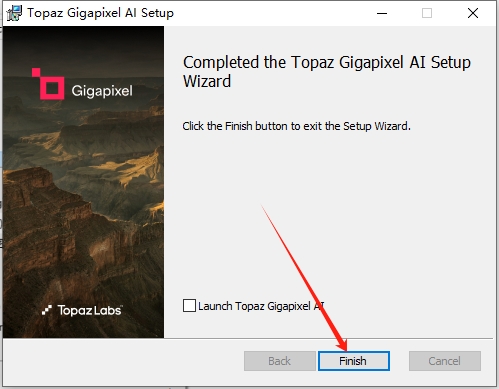
(图 9)
安装成功,点击Finish
10.运行汉化补丁
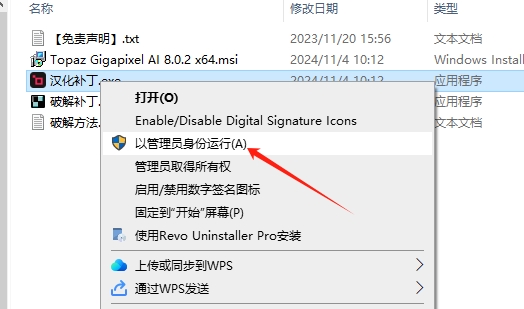
(图 10)
鼠标右键以管理员身份运行“汉化补丁.exe”
11.下一步
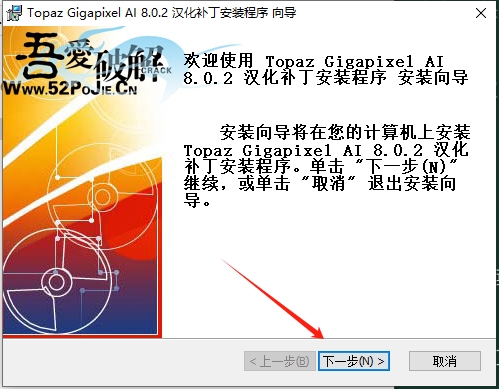
(图 11)
点击下一步
12.输入汉化开启码
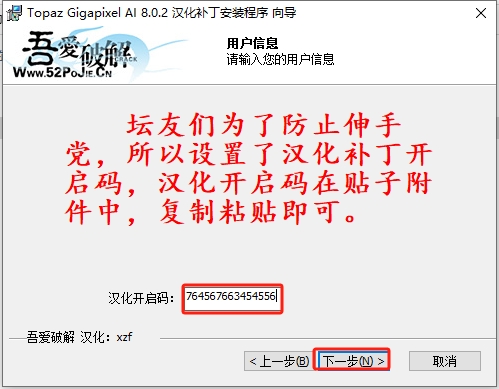
(图 12)
输入汉化开启码:764567663454556 然后下一步
13.下一步
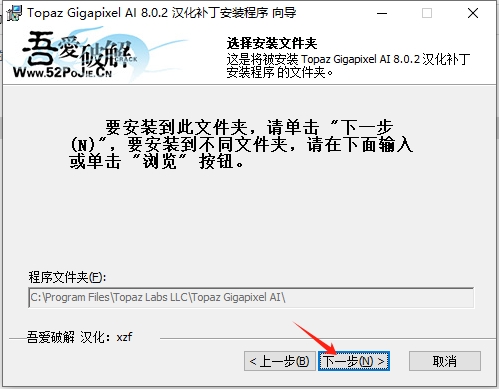
(图 13)
直接下一步
14.下一步
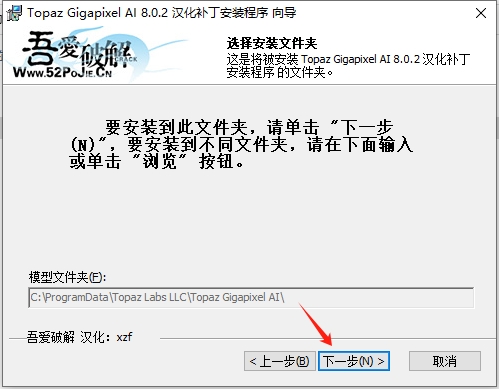
(图 14)
直接下一步
15.准备汉化
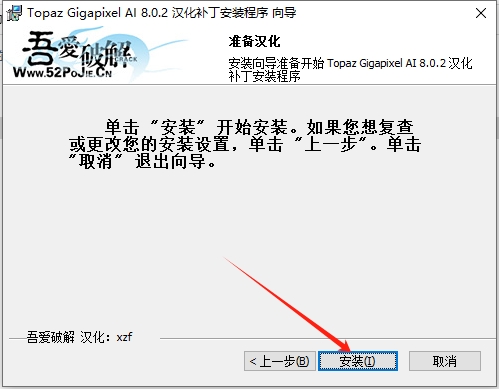
(图 15)
准备汉化,点击安装
16.正在汉化
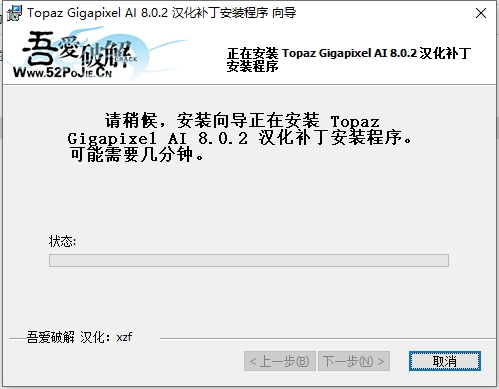
(图 16)
正在汉化,稍等
17.汉化成功
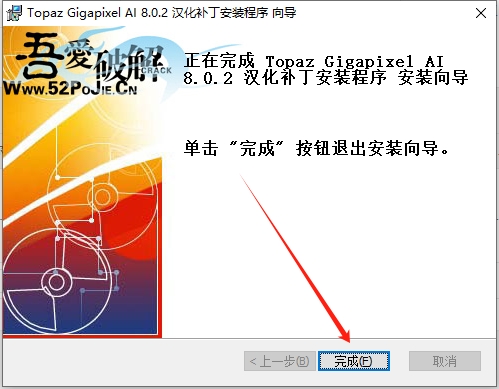
(图 17)
汉化成功,点击完成
18.自动打开软件
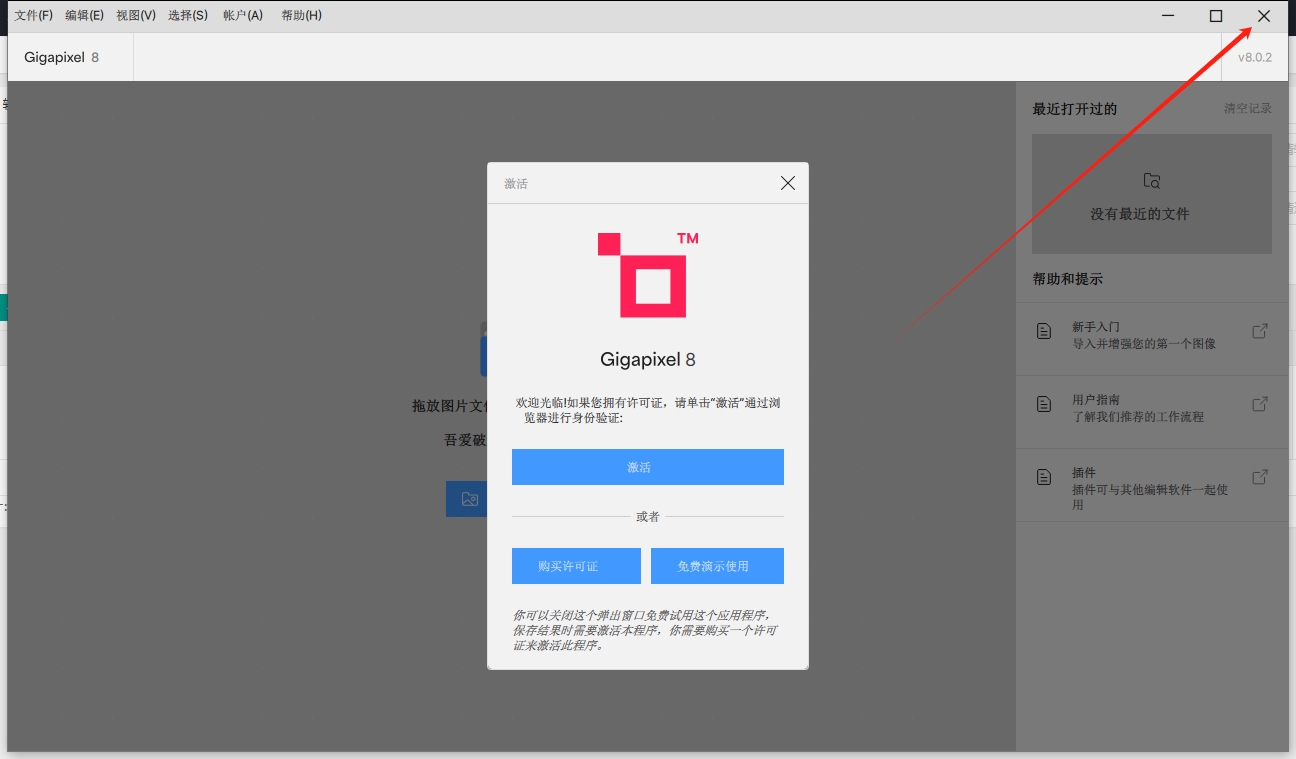
(图 18)
自动打开软件,点击x关闭
19.打开软件安装目录位置
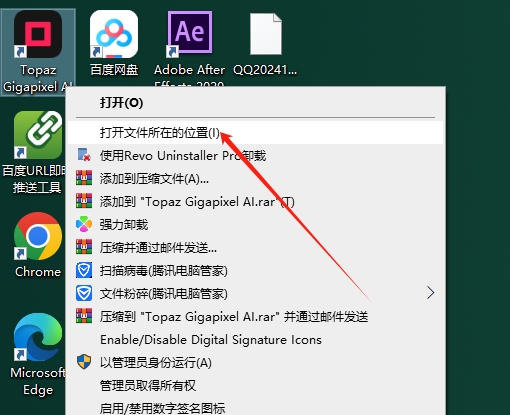
(图 19)
在电脑桌面找到软件,鼠标右键打开文件所在的位置进去安装目录位置
20.复制破解补丁
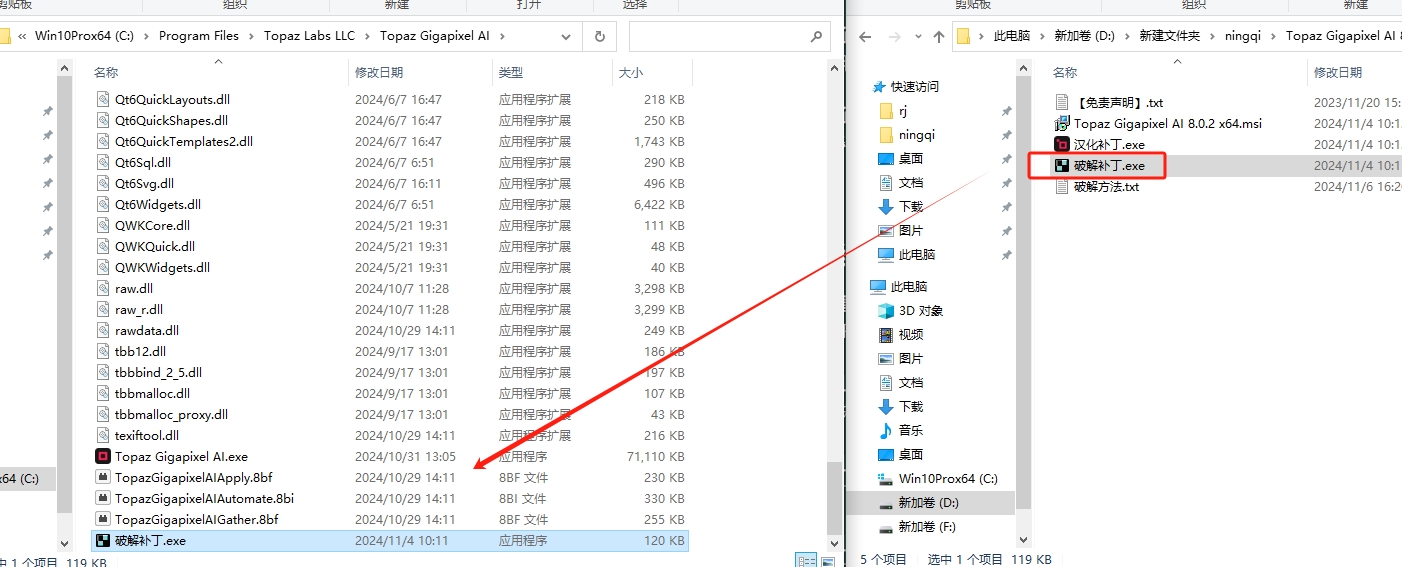
(图 20)
复制破解补丁.exe到刚才打开的安装目录位置下
21.运行破解补丁
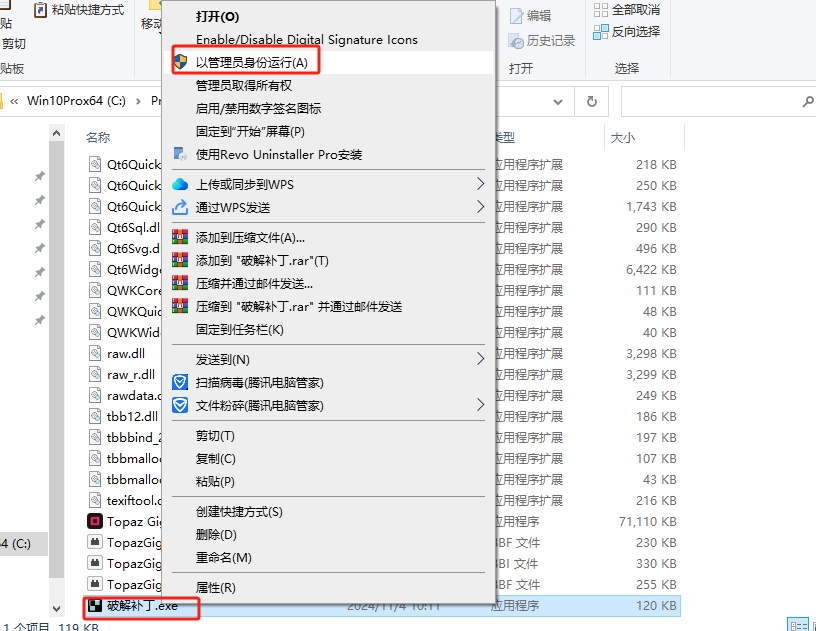
(图 21)
鼠标右键以管理员身份运行破解补丁
22.点击应用
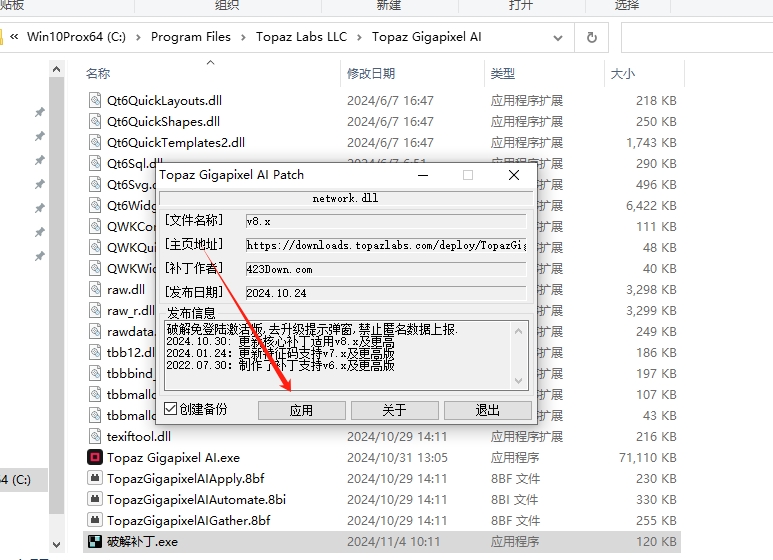
(图 22)
点击应用
23.破解成功
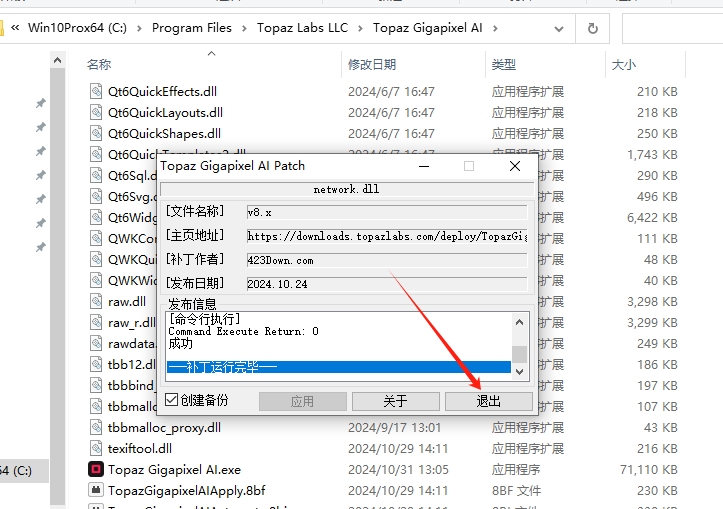
(图 23)
破解成功,点击退出
24.打开软件
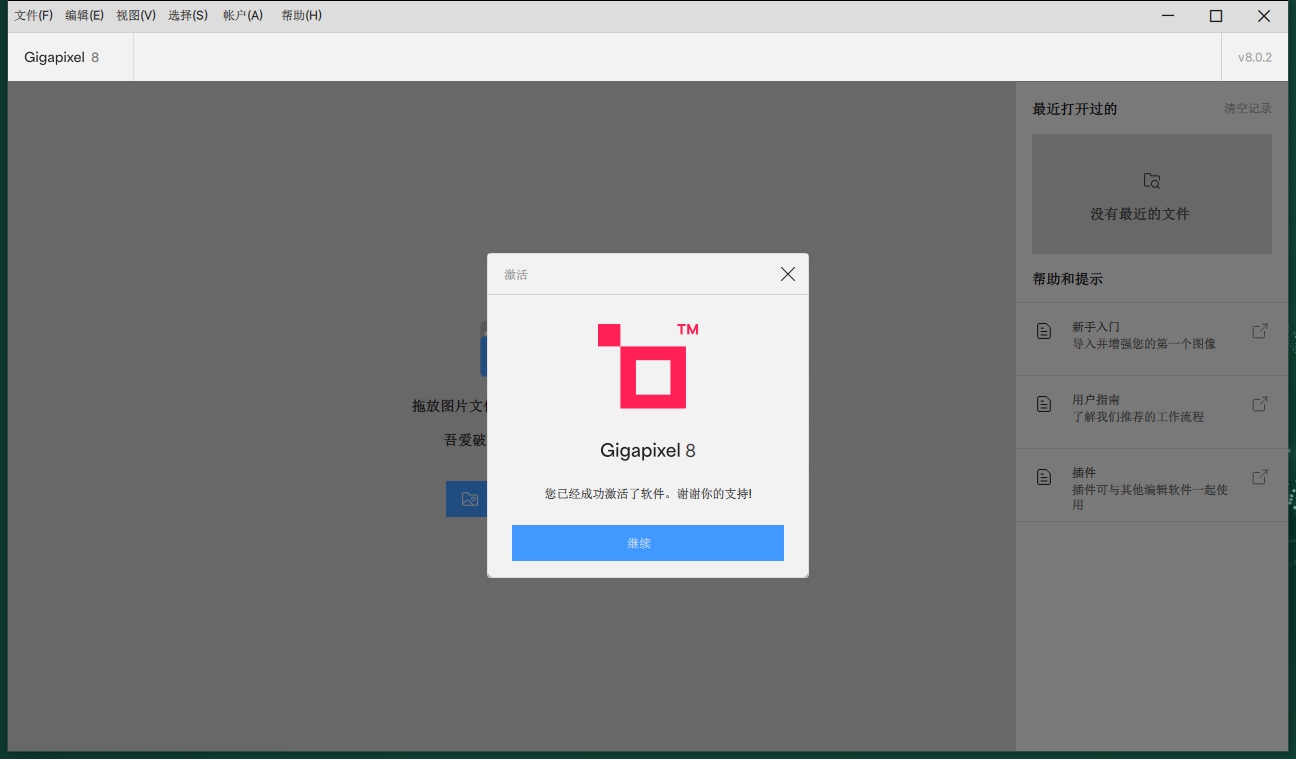
(图 24)
打开软件,此时弹出激活成功对话框,点击继续
25.软件界面
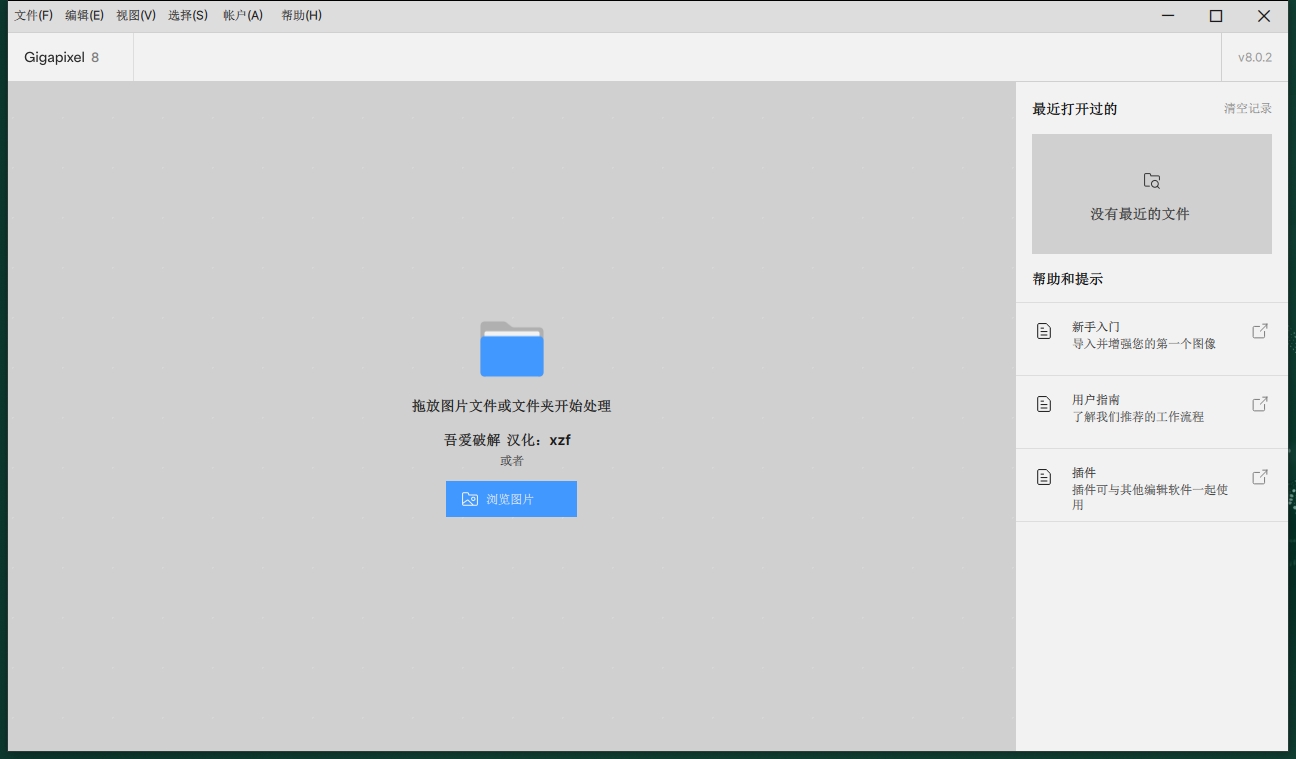
(图 25)
软件界面,此时即可正常使用软件啦











回复
{{ item.member_p.nickname }}暂无评论