







1.软件安装包下载解压打开
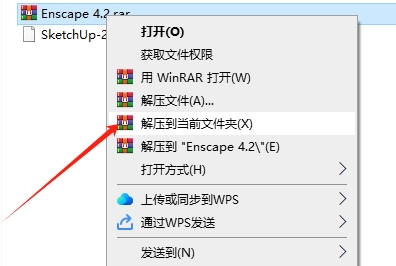
(图 1)
(1)将软件安装包下载到电脑本地【特别说明:下载前务必关闭“杀毒软件”及“防火墙”,避免破解文件被删除】(2)选择安装包鼠标右键进行使用解压工具解压(注意:如果解压需要解压码的话,请换一个解压工具解压即可,无压缩密码)
2.运行安装程序
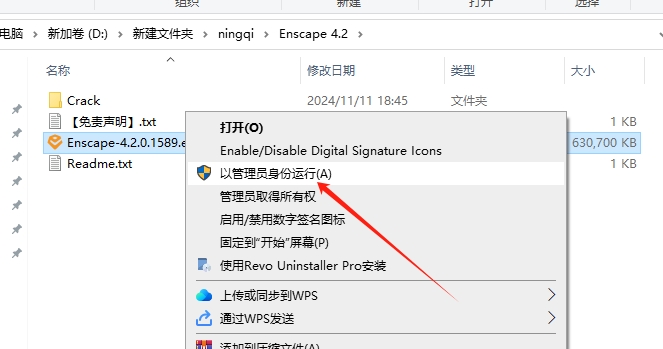
(图 2)
选择“Enscape-4.2.0.1589.exe”鼠标右键以管理员身份运行
3.正在加载安装界面
(图 3)
正在加载安装界面,稍等
4.欢迎来到软件安装向导
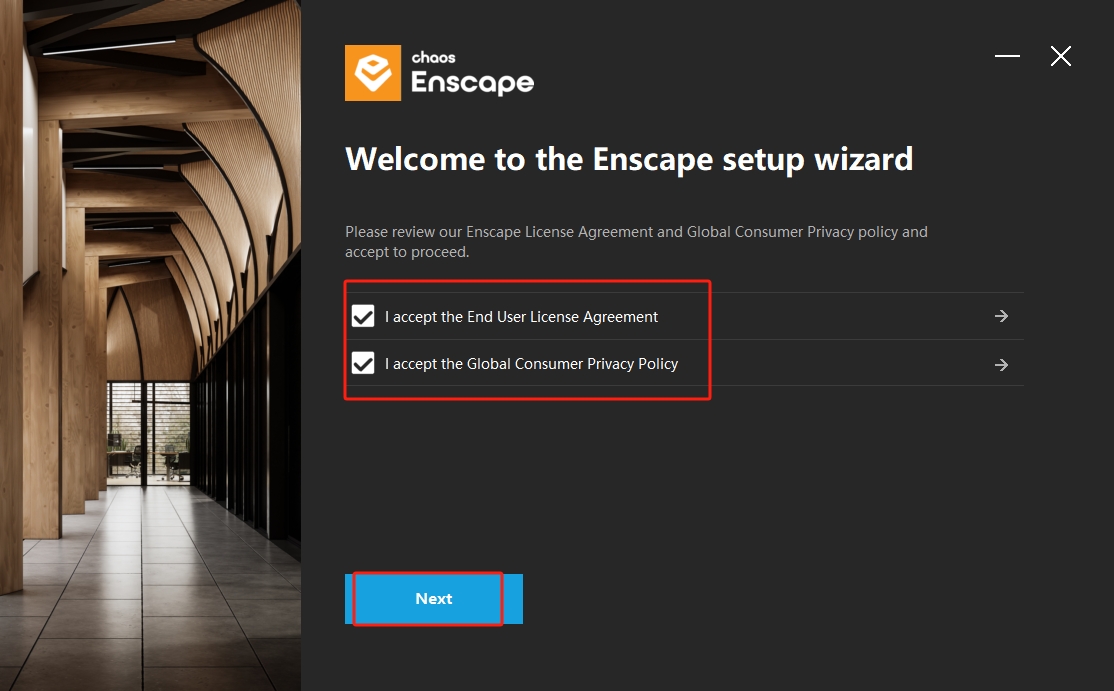
(图 4)
欢迎来到软件安装向导,将2个Enscape软件安装许可协议接受勾选,然后点击Next
5.安装语言选择
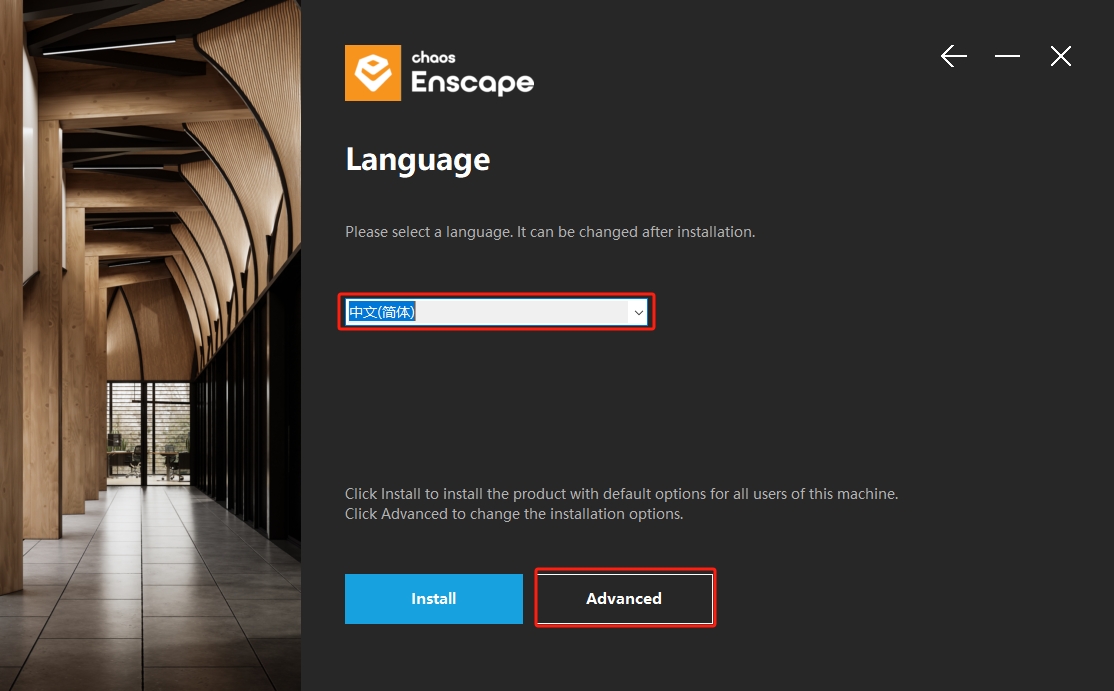
(图 5)
软件语言更改,点击语言后的下拉箭头找到【中文(简体)】进行选择。然后再点击Advanced
6.Enscape软件安装位置更改
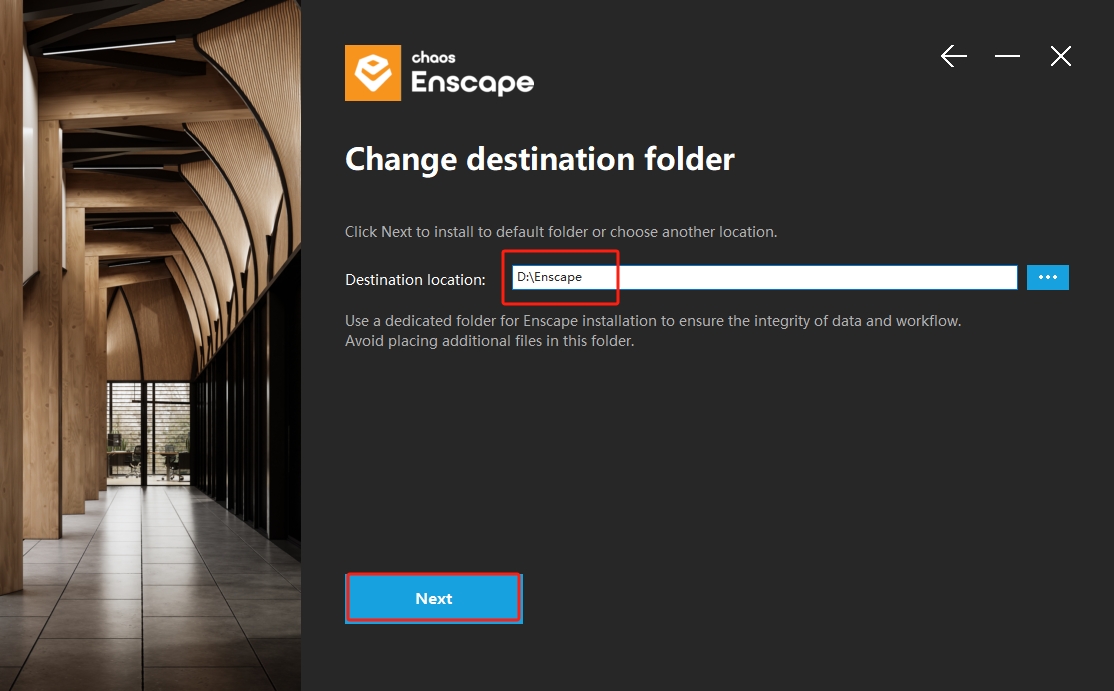
(图 6)
Enscape软件安装位置更改,可以直接在路径上进行修改路径位置,也可以点击【…】进去更改(注意:修改路径不能带有中文或特殊符号)【注意:请将更改的位置路径记住,后面会用到】。更改后点击Next进入下一步
7.选择安装的许可类型
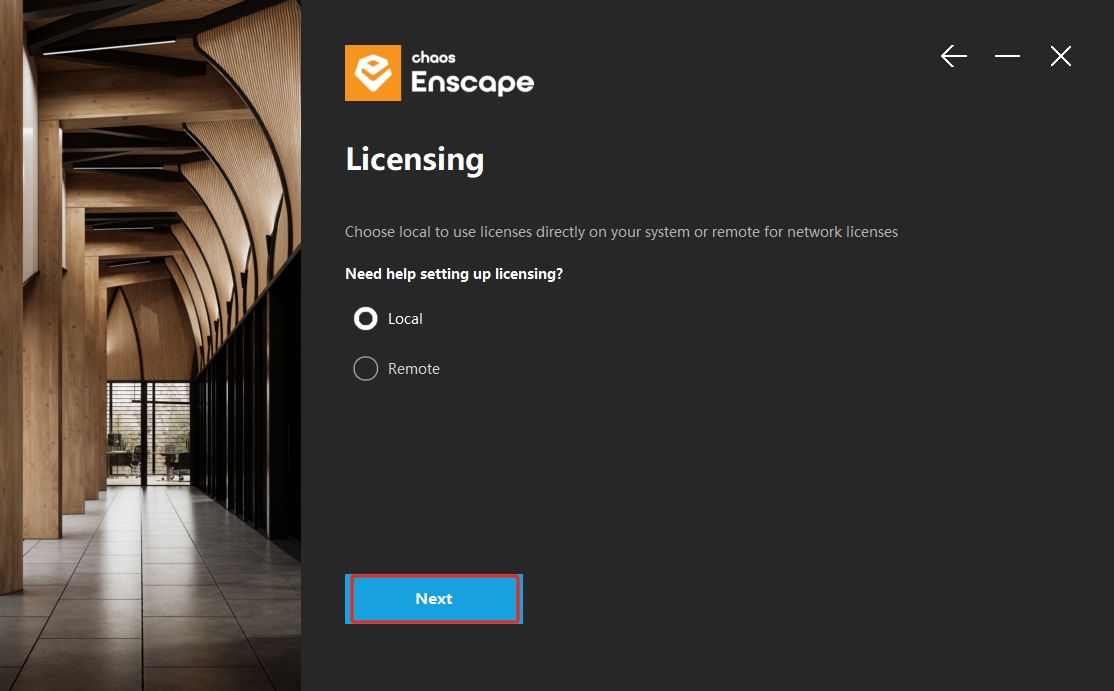
(图 7)
选择安装的许可类型,默认“Local”,直接点击Next即可
8.选择安装的主机应用程序
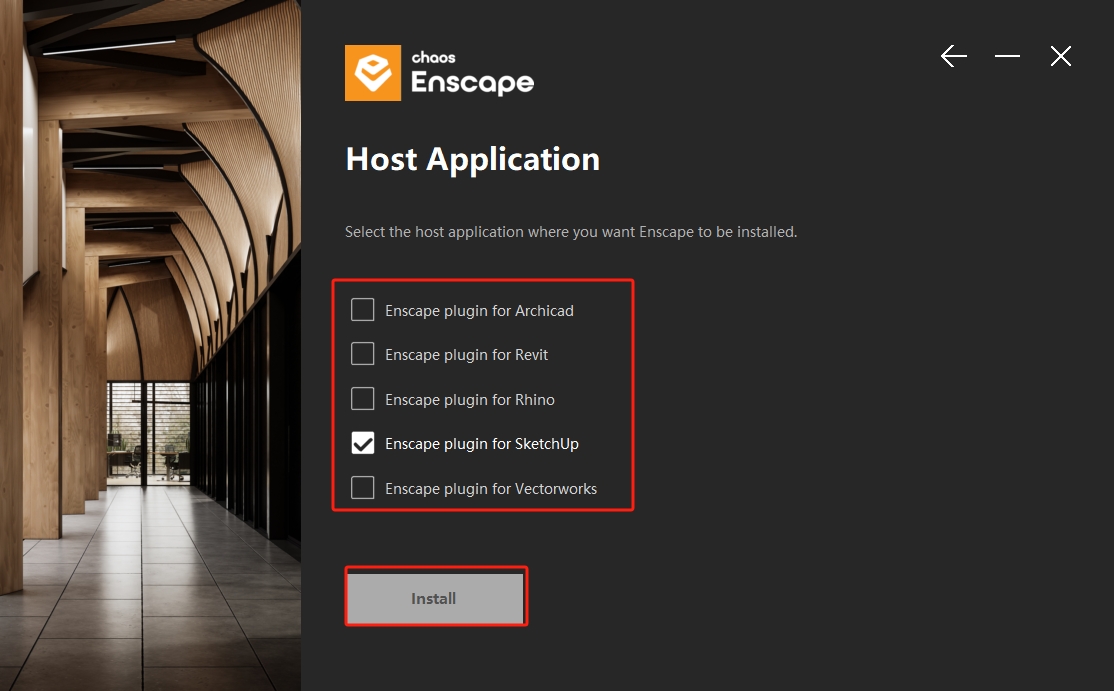
(图 8)
选择安装的主机应用程序,这里大家可以自行根据自己的需求进行勾选,可以同时安装在多个主软件上,当然如果你只想安装在SketchUp上,就只需勾选SketchUp即可。勾选之后点击Install【特别说明:安装Enscape前务必安装su等软件,且提前关闭su等软件的运行】
9.软件正在安装
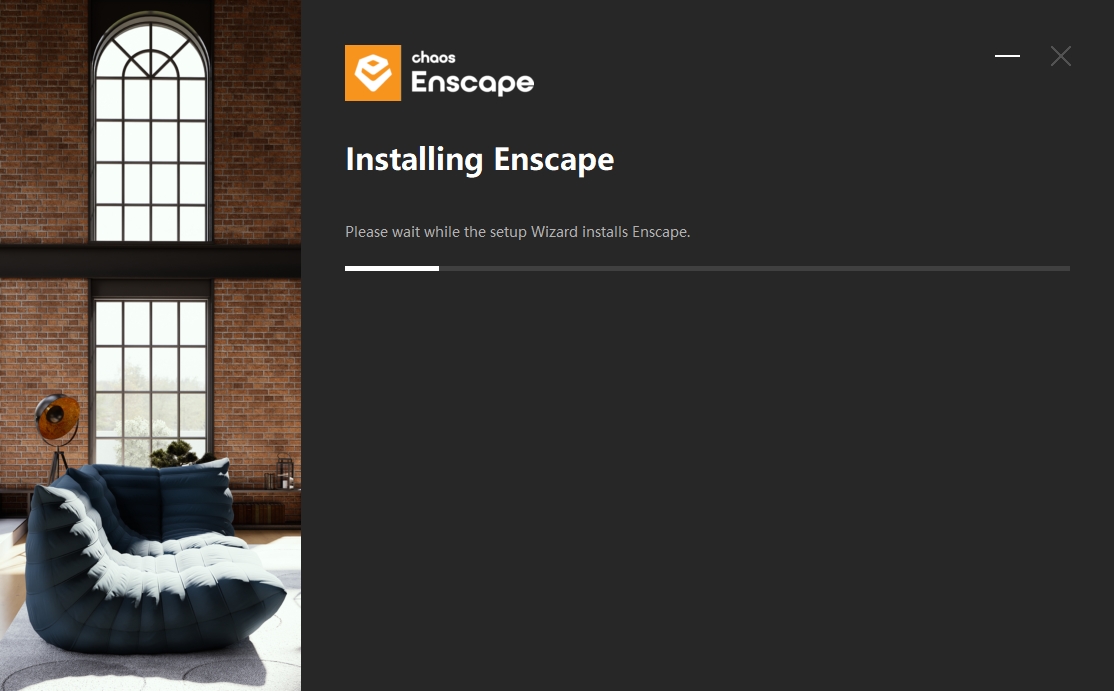
(图 9)
软件正在安装中,请稍等安装成功
10.请登录您的Chaos帐户以继续安装过程
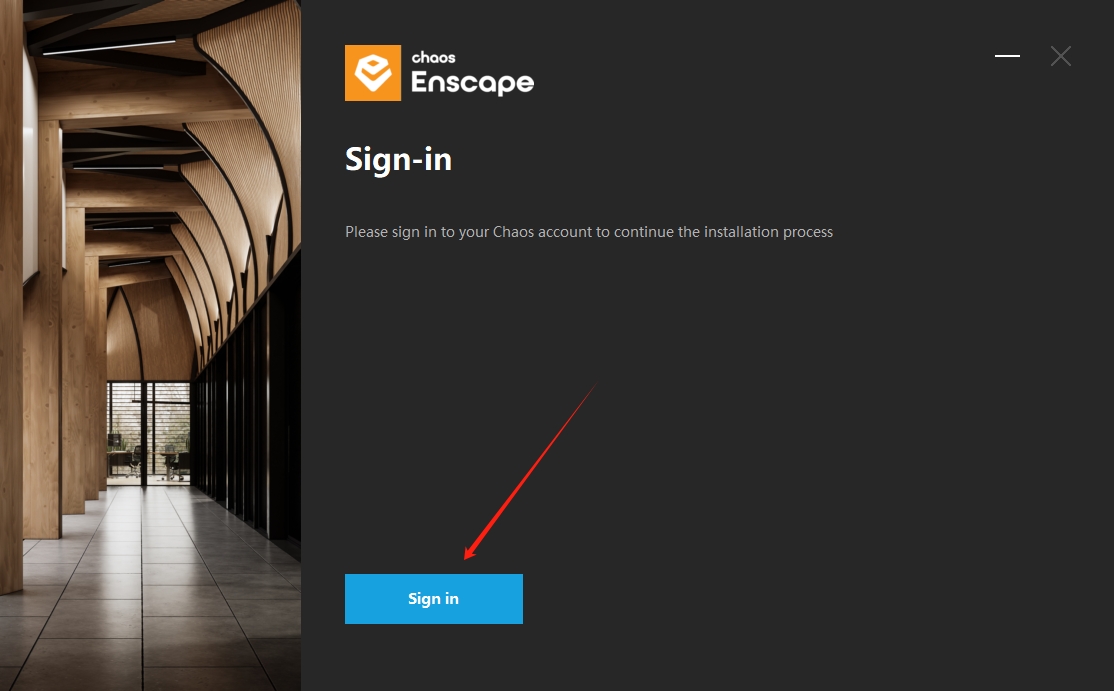
(图 10)
请登录您的Chaos帐户以继续安装过程,点击【Sign in】
11.浏览器界面打开一个界面
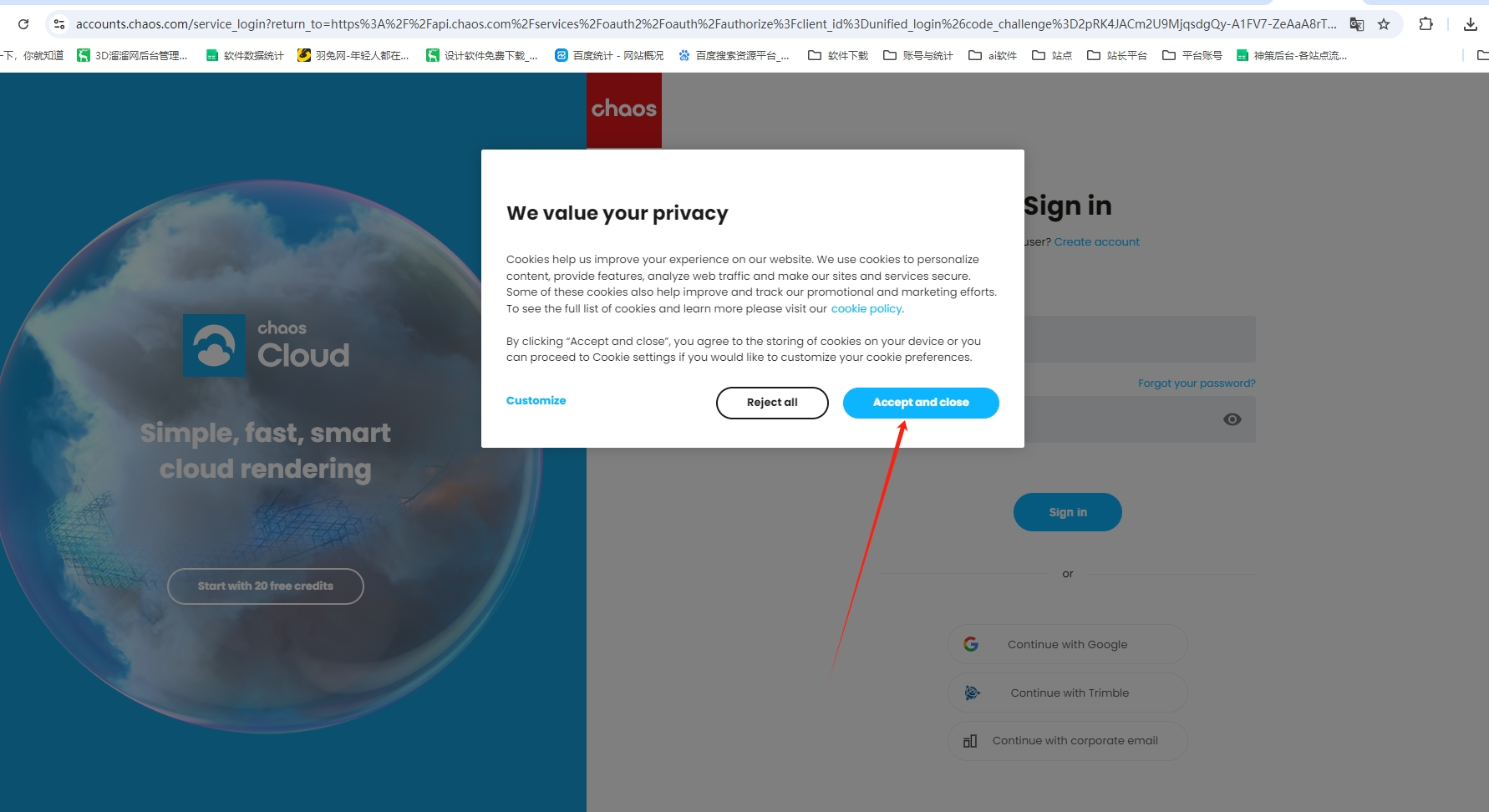
(图 11)
浏览器界面打开一个界面,点击【Accept and close】
12.登录或注册一个Chaos账户
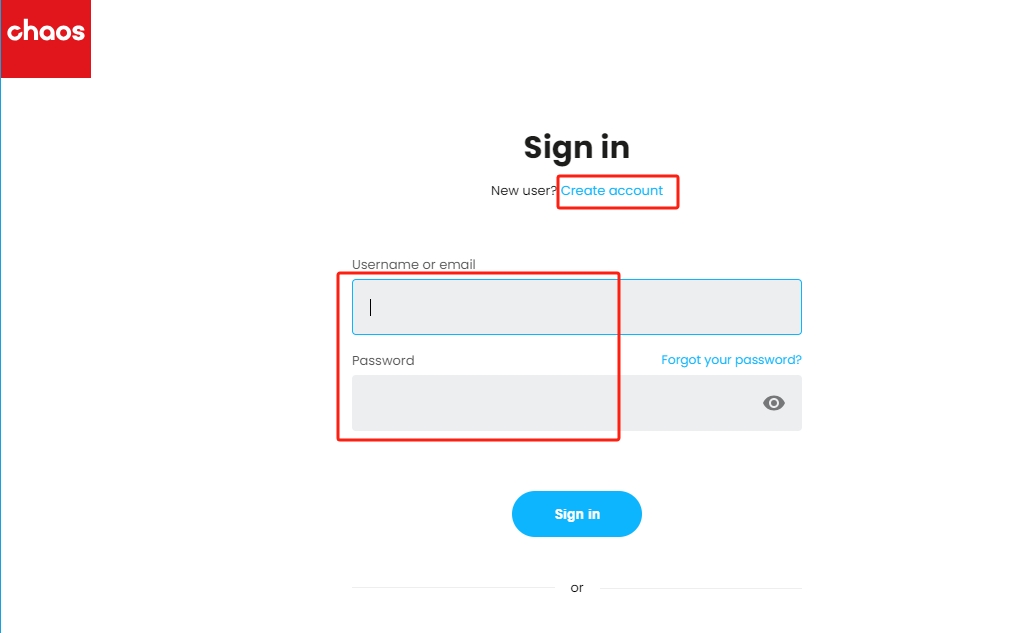
(图 12)
登录或注册一个Chaos账户,如果以前注册过的就直接登录即可,没有账户的就点击【Create account】先去注册一个(下面的步骤小编将会详细的教大家怎么注册账户)
13.账户注册
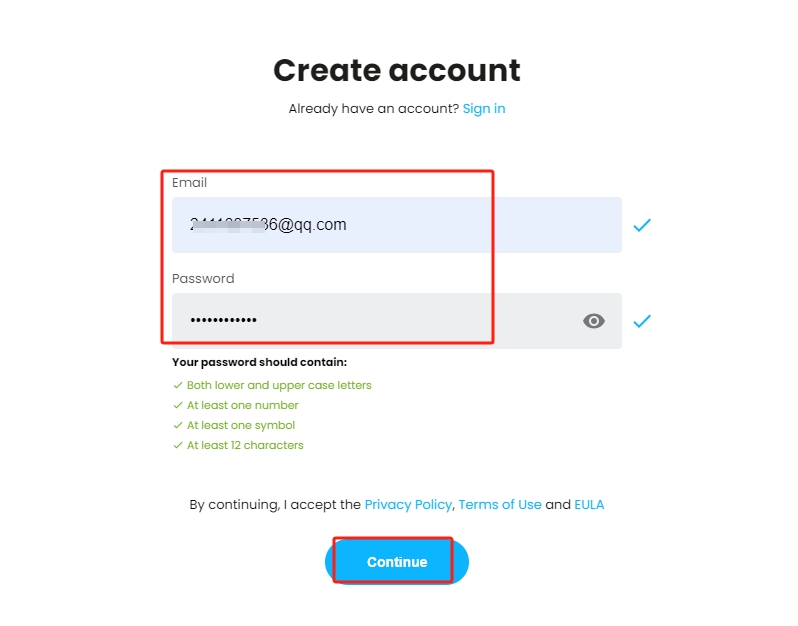
(图 13)
账户注册,输入你的qq邮箱,账户密码(按要求来,需要大小写、特殊符号都有),输入完之后点击Continue
14.个人资料
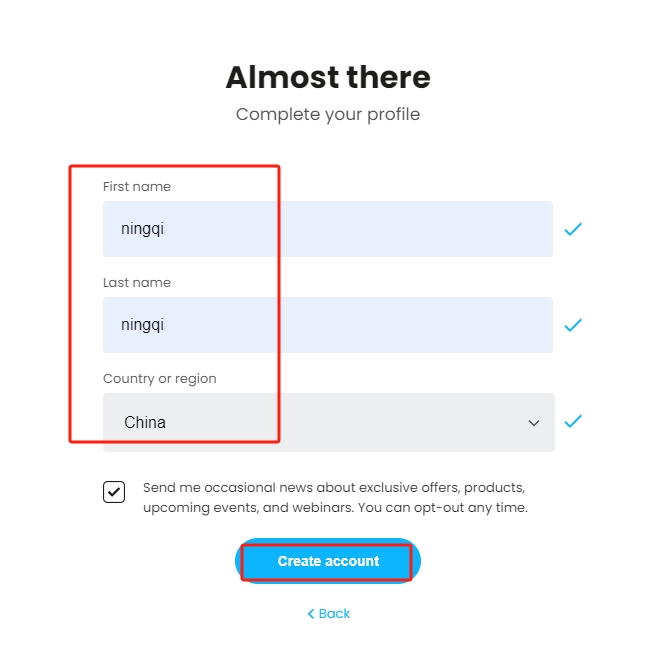
(图 14)
个人资料,输入账户名称,以及选择地区为:China。然后点击Create account
15.帐户已创建
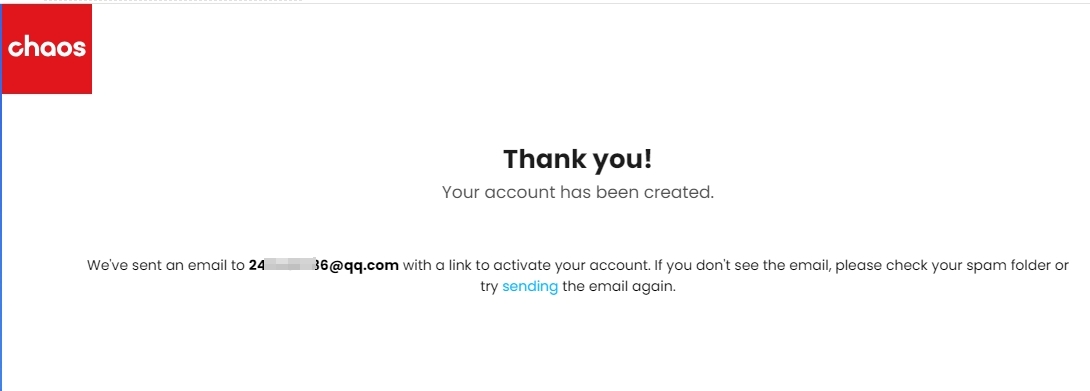
(图 15)
帐户已创建,然后官方会发送一封验证的邮件到你的qq邮箱,你需要去qq邮箱里面进行验证一下
16.验证账户
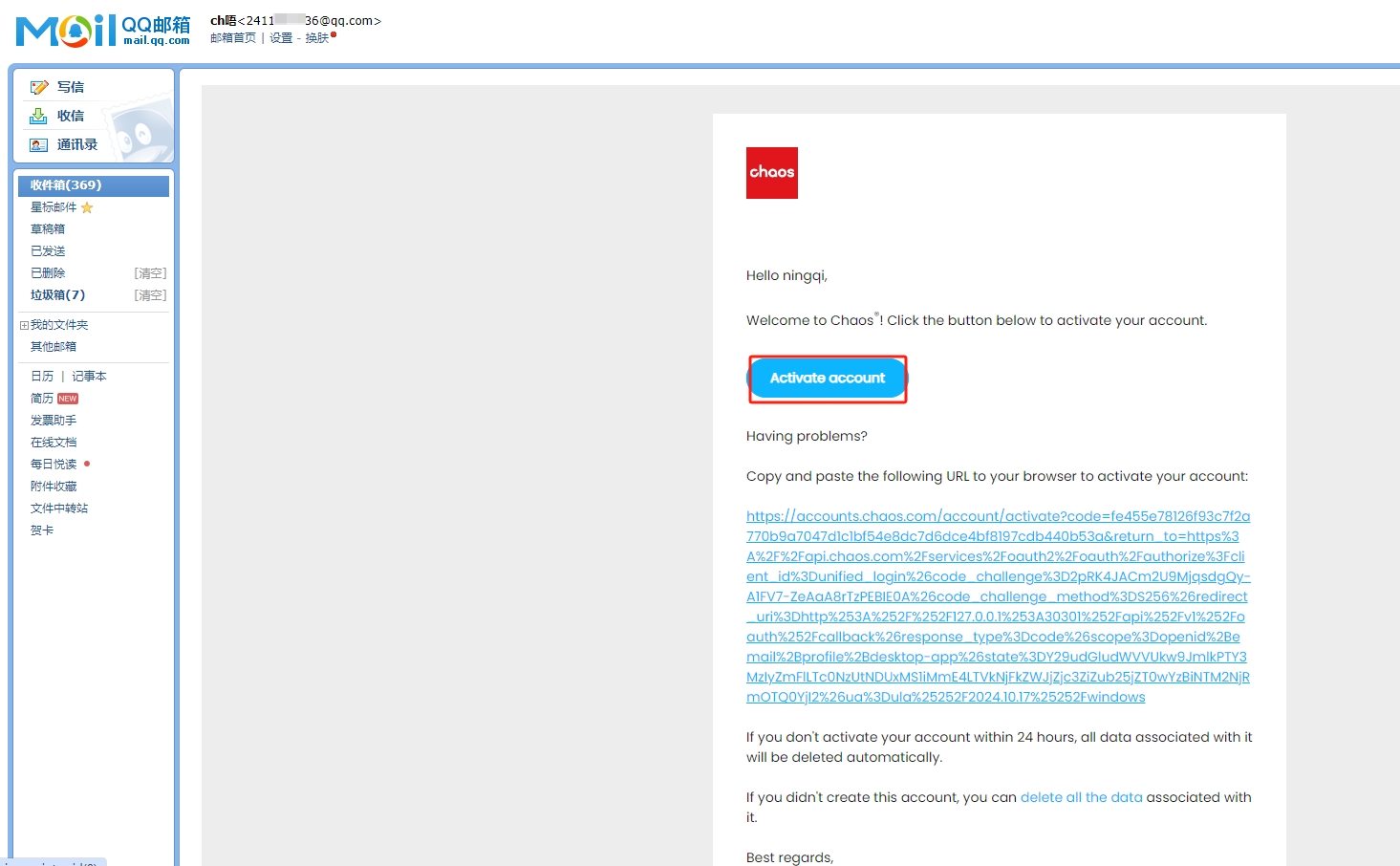
(图 16)
在邮箱里面点击“Activate account”
17.账户验证成功
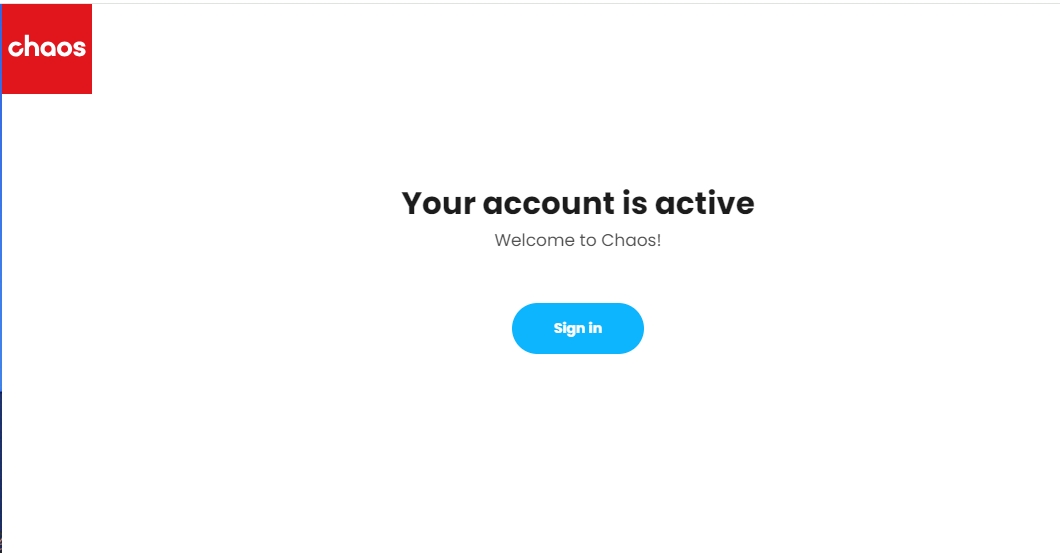
(图 17)
账户验证成功,点击【Sign in】
18.账户登录成功
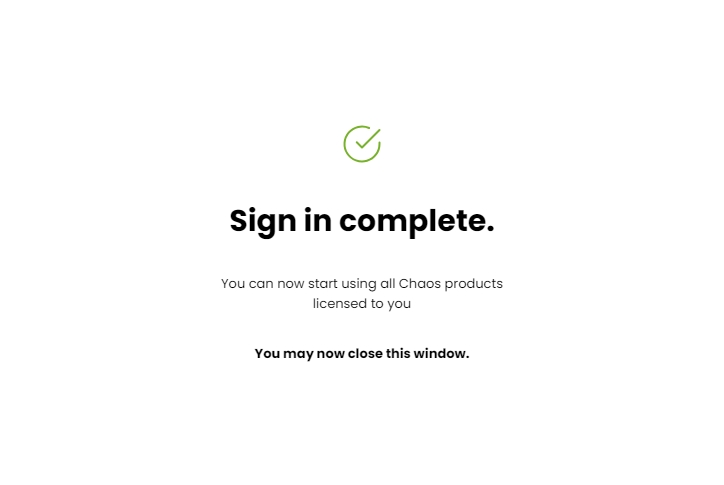
(图 18)
账户登录成功。关闭页面即可
19.回到软件安装界面
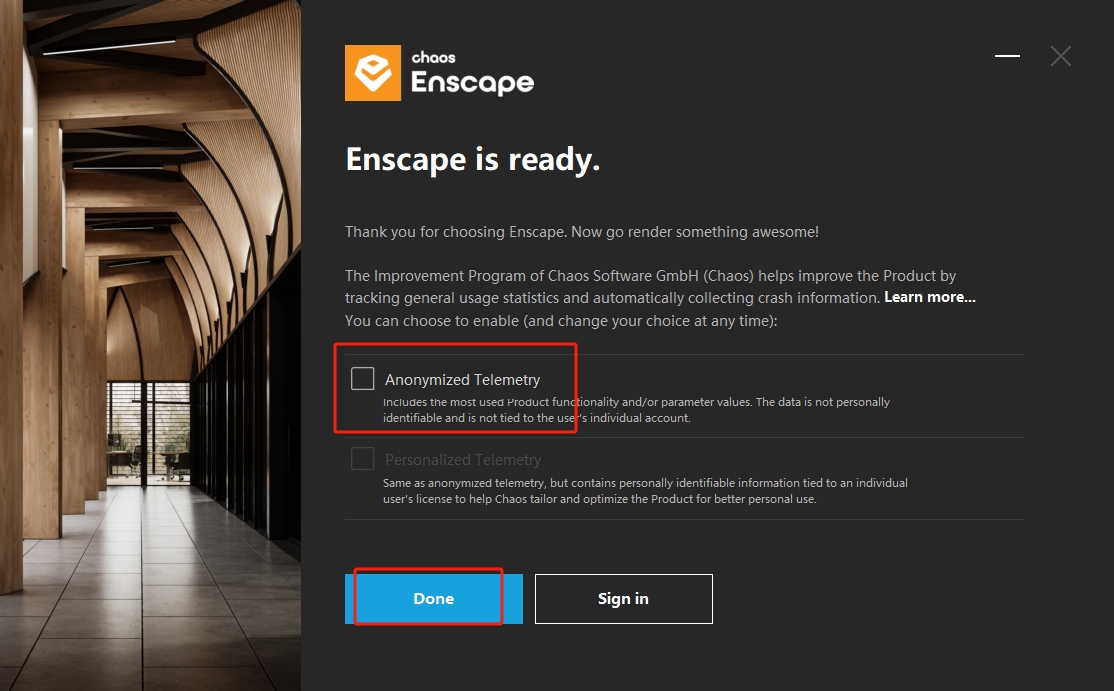
(图 19)
回到软件安装界面,此时软件已经安装成功,取消勾选项,然后点击【Done】即可
20.打开软件安装目录位置的RendererHost文件夹
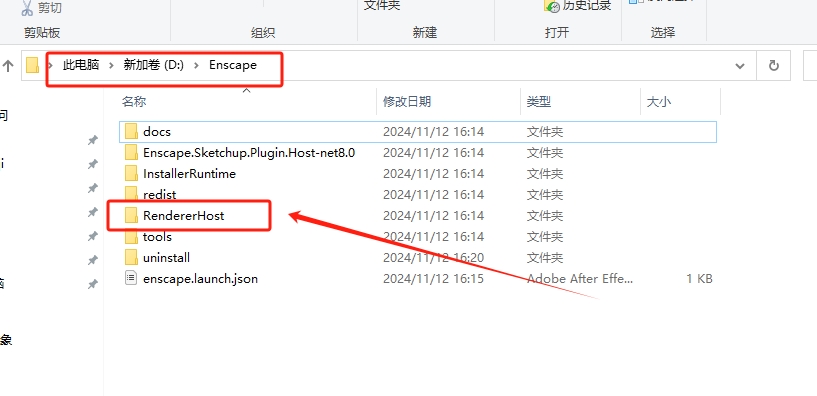
(图 20)
打开步骤6更改的那个软件安装目录位置,找到RendererHost文件夹打开进去
21.复制破解补丁cgauth.dll
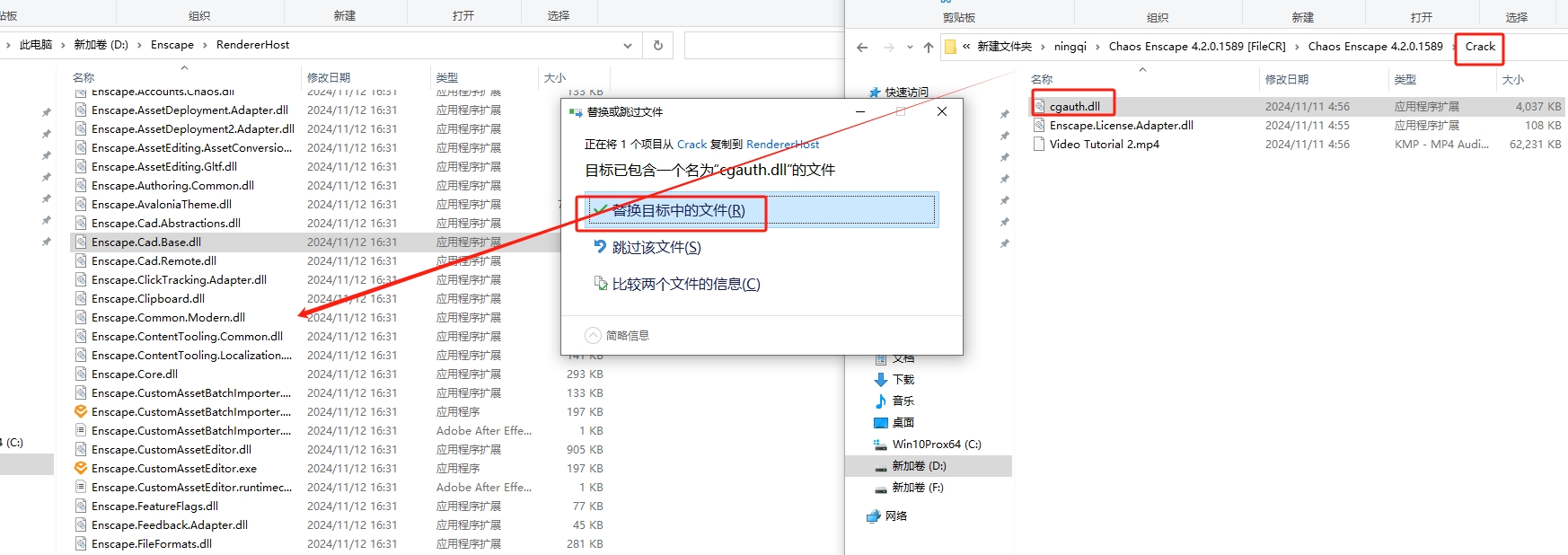
(图 21)
复制破解补丁cgauth.dll到刚才打开的软件安装目录位置RendererHost文件夹下替换
22.打开草图大师软件
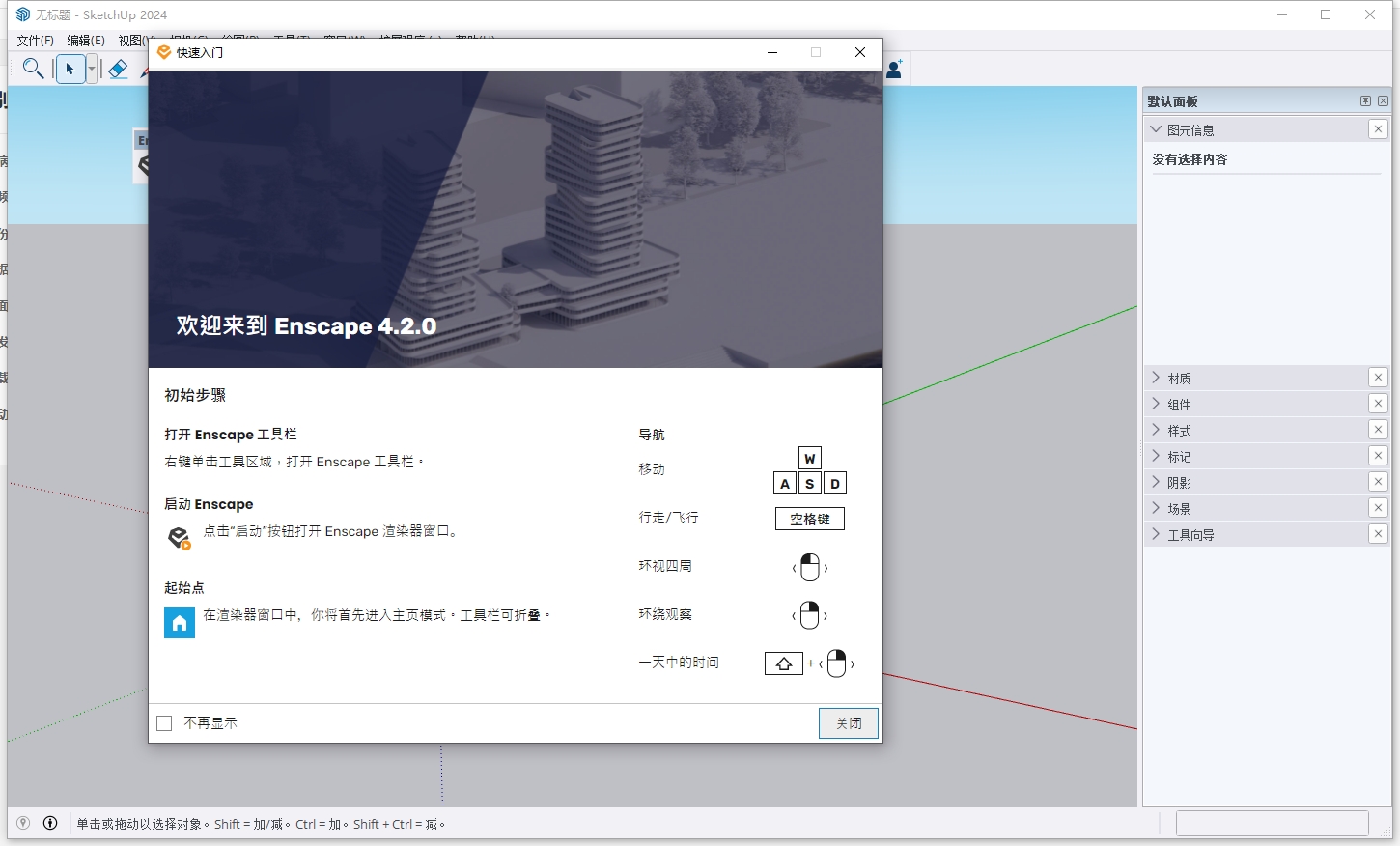
(图 22)
打开草图大师软件,进入界面,就会弹出【欢迎来到 Enscape 4.2.0】的界面,说明软件安装成功啦
23.如果你想要工具栏出现在草图大师界面的话
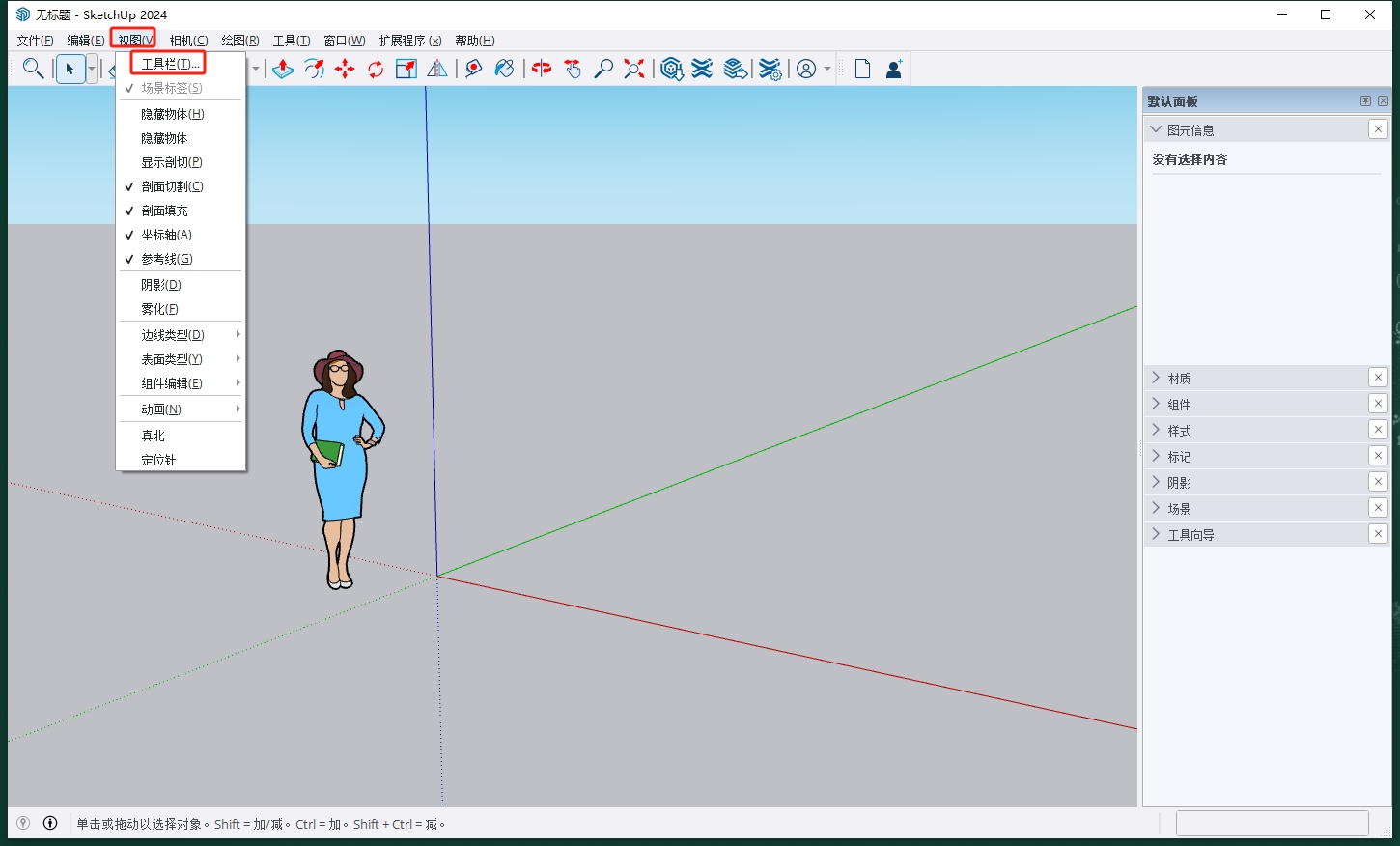
(图 23)
如果你想要工具栏出现在草图大师界面的话,点击【视图】-【工具栏】
24.勾选Enscape
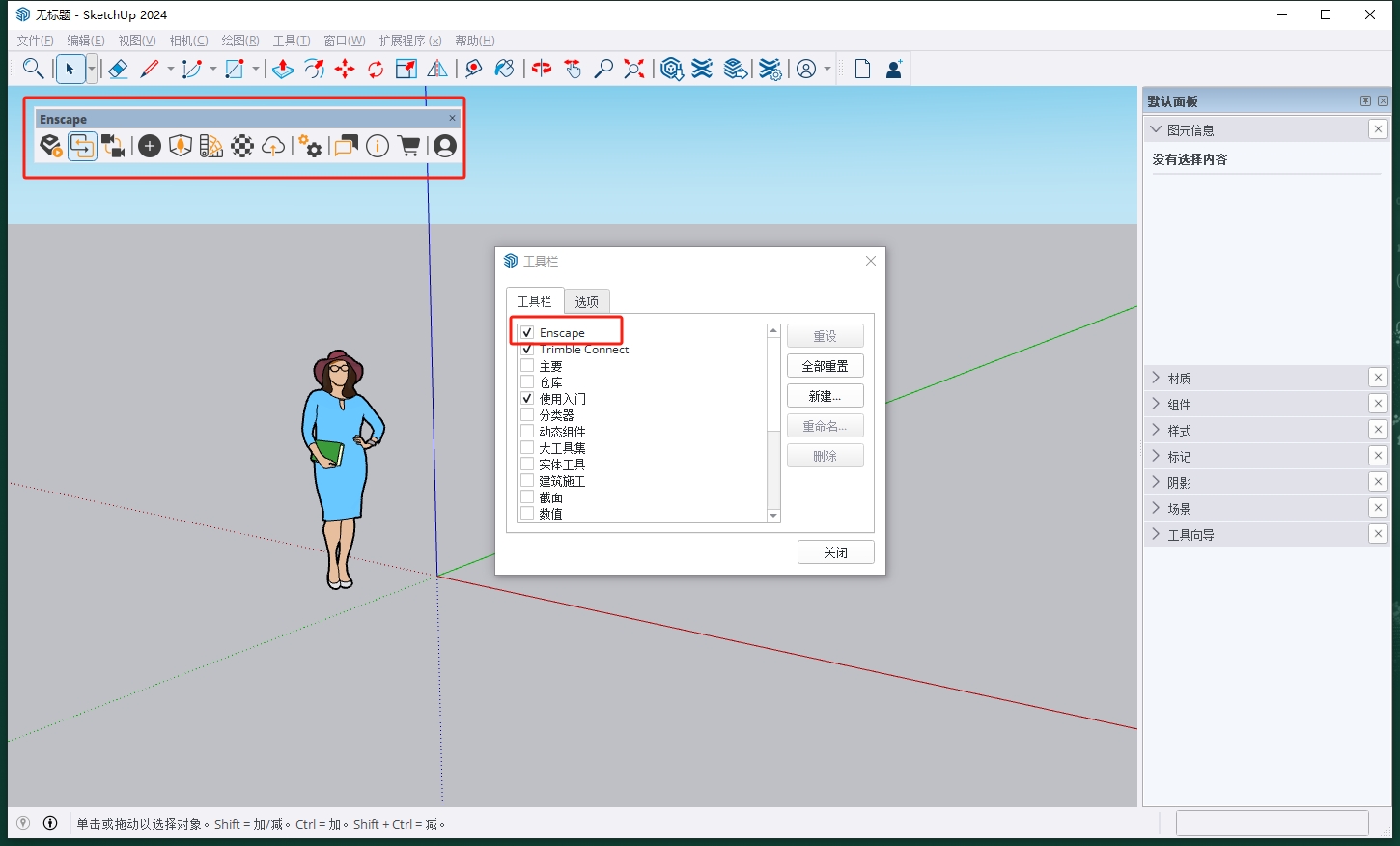
(图 24)
勾选Enscape,Enscape工具栏就出现在界面啦
25.启动Enscape
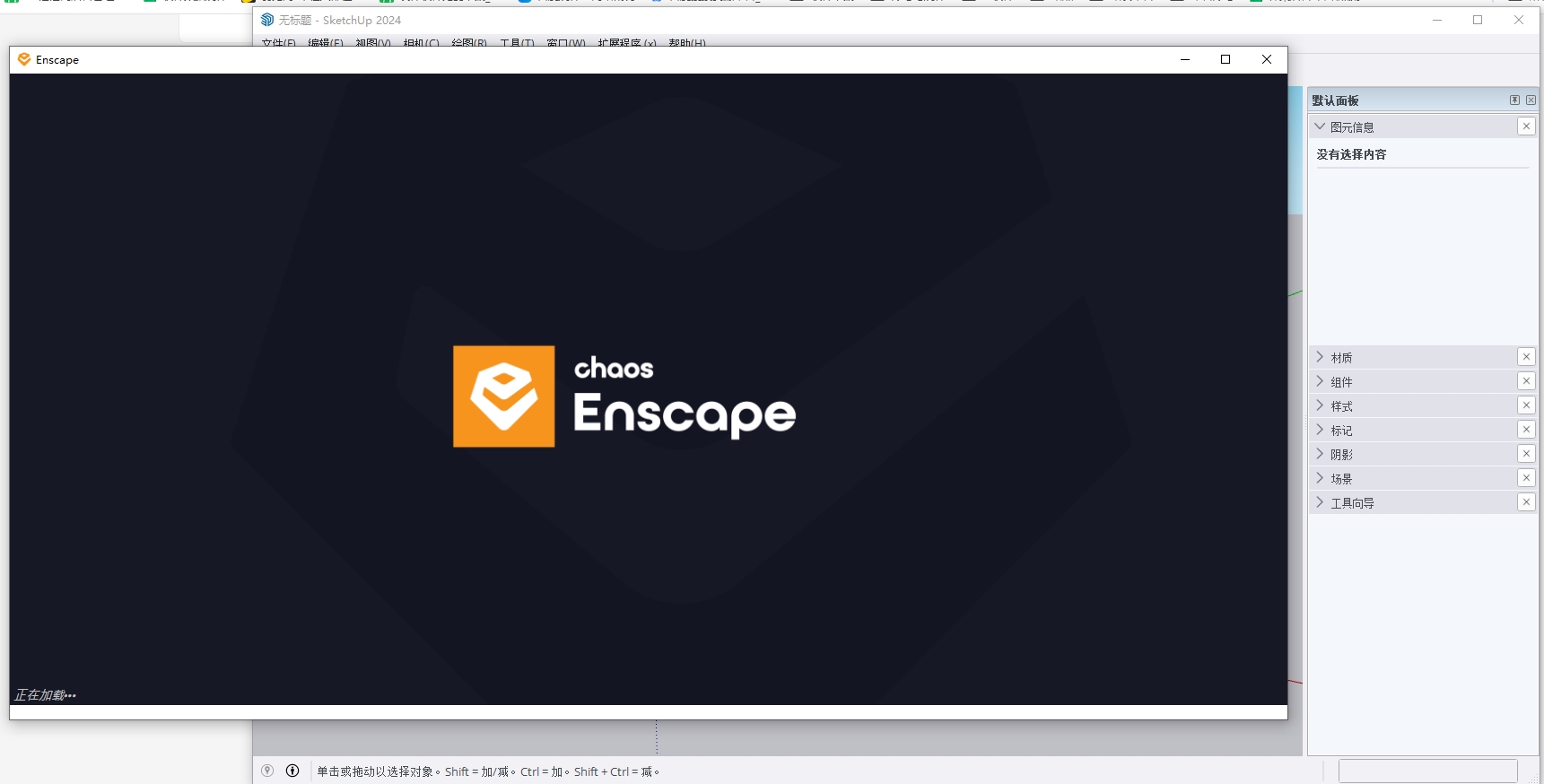
(图 25)
启动Enscape,正在加载中,稍等一下
26.Enscape渲染器主界面
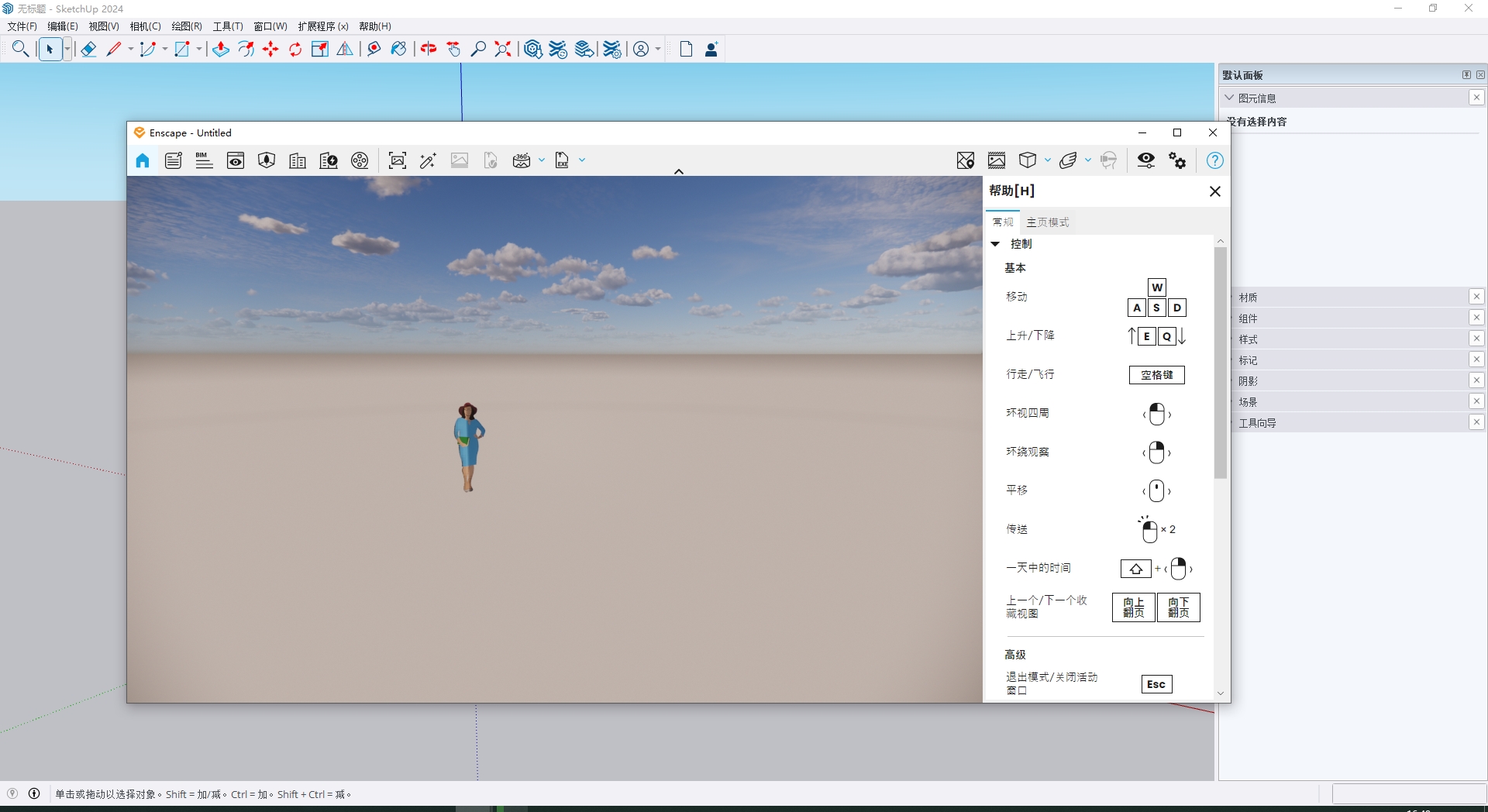
(图 26)
Enscape渲染器主界面,此时就可以正常使用啦~












回复
{{ item.member_p.nickname }}暂无评论