

• 客户端

    小O设计库

    Windows客户端

    • {{ v }}

    小O设计库 · 一站式素材管理工具

    千万模型素材 | 素材本地管理 | 支持3D/SU一键拖拽 | 实现MAX软件内一键渲染

    • {{item.introduce}}
  • 上传
  • 充值
  • VIP
    了解会员 >
  • 签到
当前位置:

3DSMAX UV贴图控制研几汉化插件:UV Tools V3.2k for 3DS MAX2014-2023中文破解版

亲测可用 安全无毒 安装教程
软件大小:3.56 MB 界面语言:简体中文版
更新时间:2026-04-05 运行支持:64位
运行环境:WIN10/WIN11/WIN7/WIN8 软件授权:免费
安装教程 免费下载
下载须知 任何单位或个人认为本网页内容可能涉嫌侵犯其合法权益,请及时和欧模网联系。欧模网将会第一时间移除相关涉嫌侵权的内容。欧模网上关于用户或其发布的相关内容均由用户自行提供,用户依法应对其提供的任何信息承担全部责任,欧模网不对此承担任何法律责任。
我要提问

累计解决7654+个软件问题

免责声明:此软件为【eIop7d】进行上传及发布,仅供“个人学习、研究、欣赏使用”,不构成商业目的,如需商业用途,请到官方购买正版软件,追究法律责任与“欧模网”无关!
安装教程

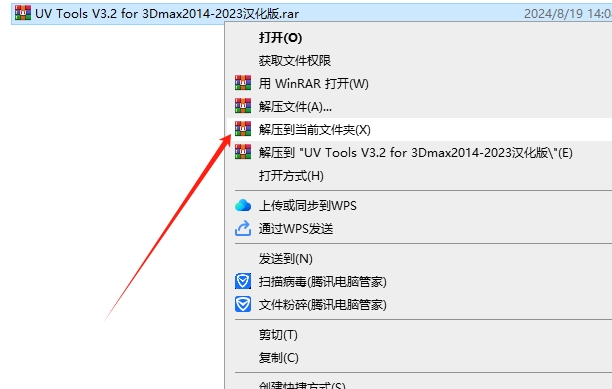
1.插件包下载并解压

(图 1)


将插件包到电脑本地后,使用解压工具进行解压打开


2.运行安装程序
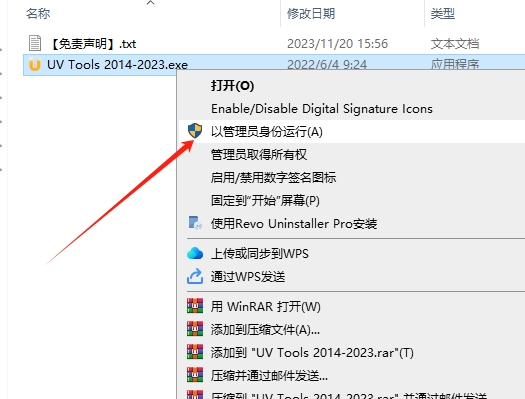
(图 2)


鼠标右键以管理员身份运行UV Tools 2014-2023.exe


3.选择3dmax版本
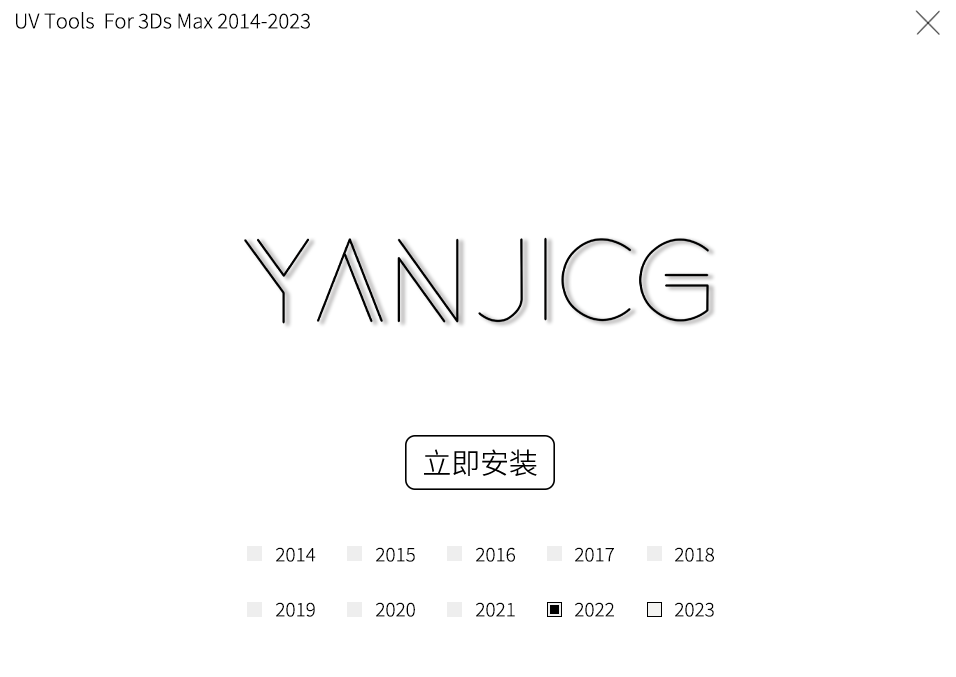
(图 3)


默认勾选3dmax版本,确认版本后点击“立即安装”(注意:可能部分精简版3dmax无法识别到)


4.正在安装中
(图 4)


正在安装中,稍等


5.安装成功
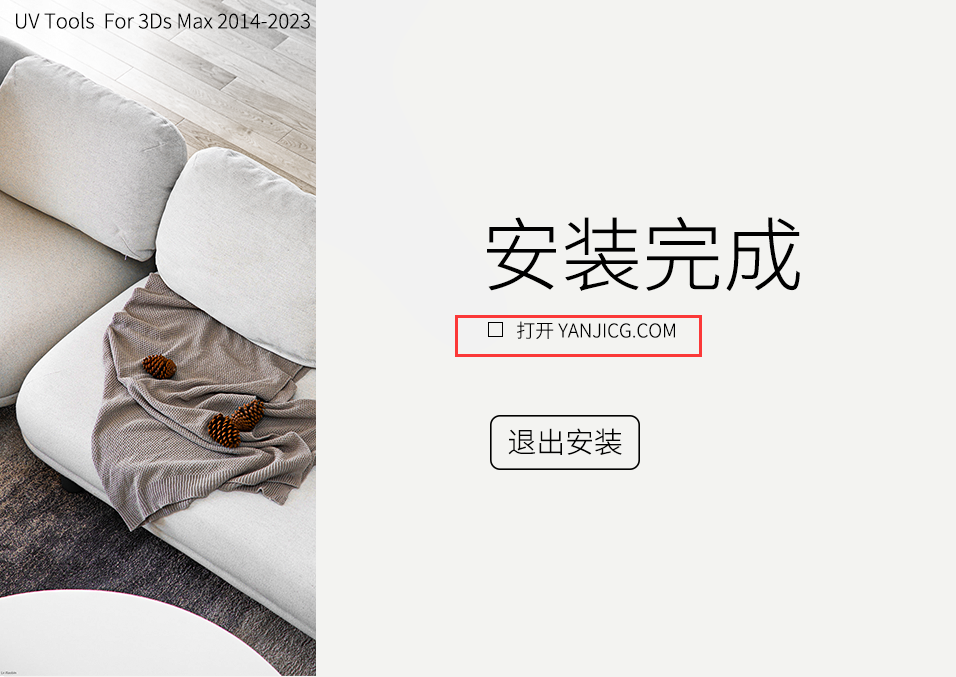
(图 5)


安装成功,将勾选的选项取消,然后点击“退出安装”


6.打开3dmax软件
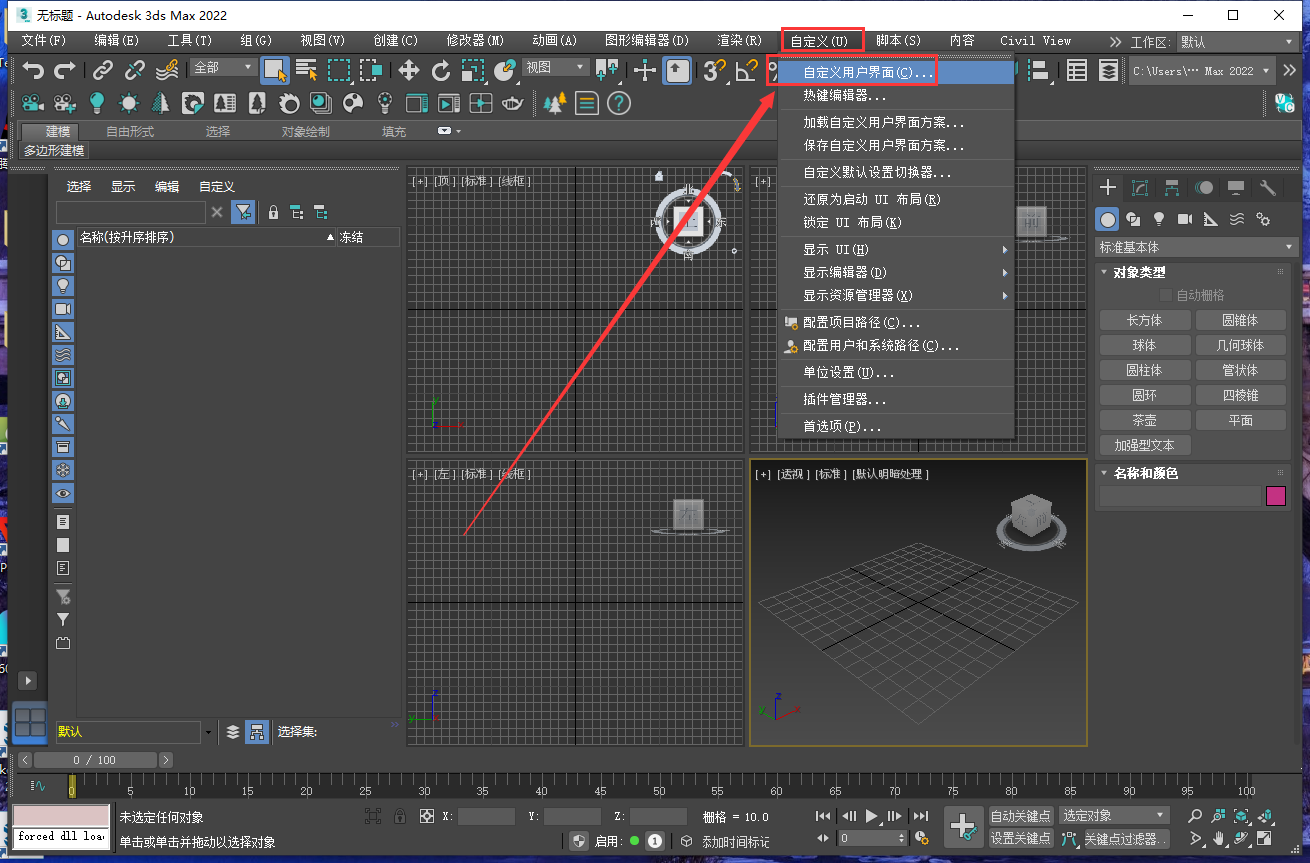
(图 6)


打开3dmax软件,点击【自定义】-【自定义用户界面】


7.找到UV插件
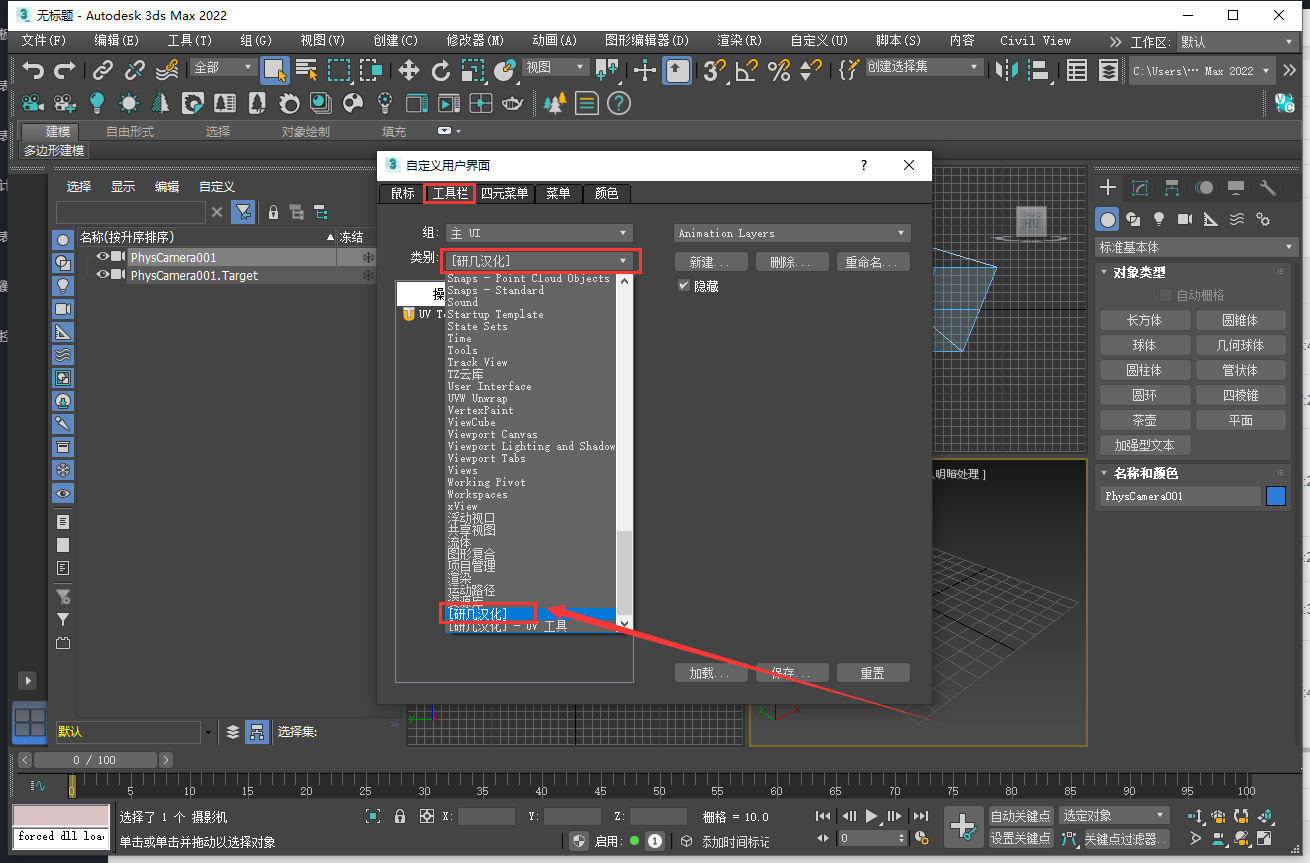
(图 7)


点击【工具栏】-类别下拉找到【研几汉化】选择


8.生成UV Tools图标
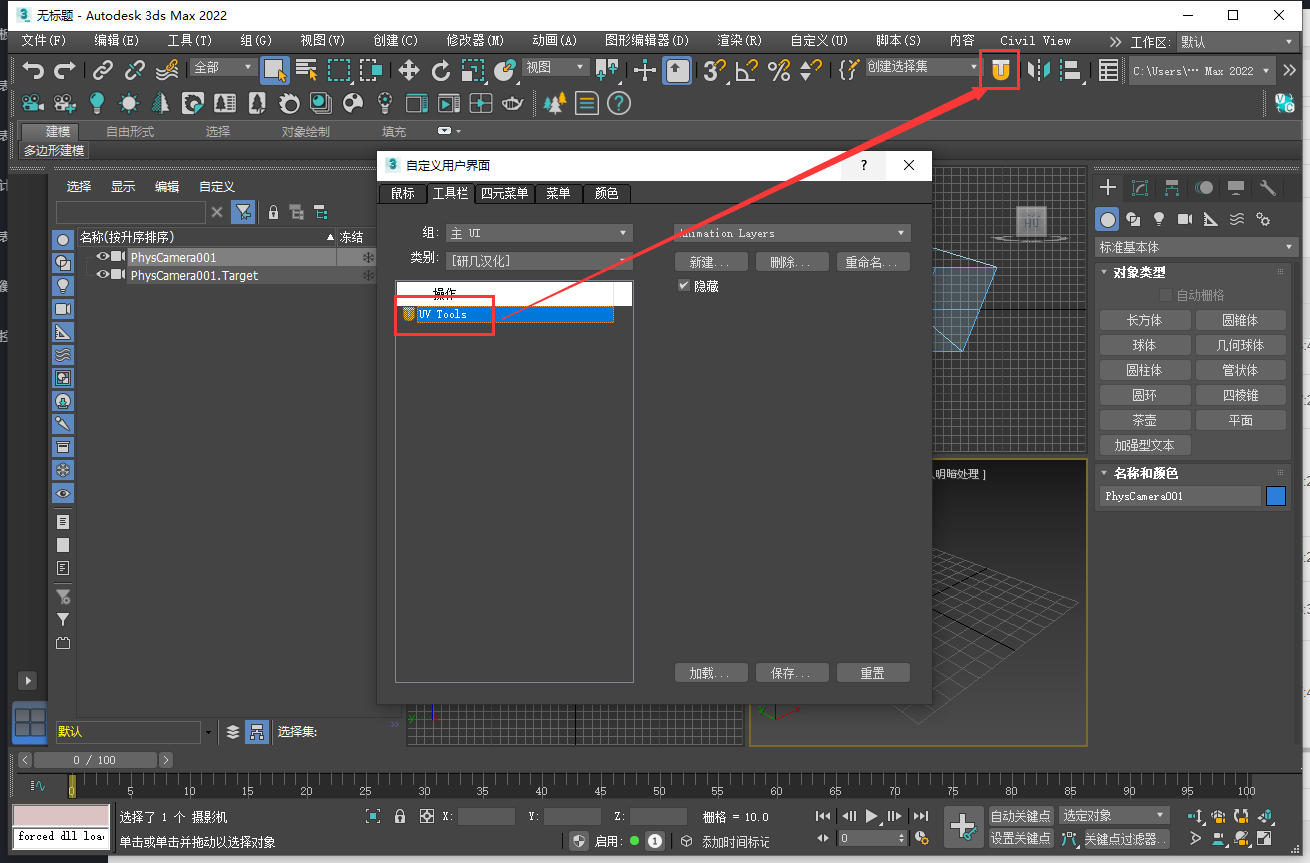
(图 8)


将UV Tools直接拖动到3dmax软件界面功能栏即可生成一个图标


9.UV Tools功能使用
元素路径: body > p > img
当前已输入399个字符, 您还可以输入9601个字符。

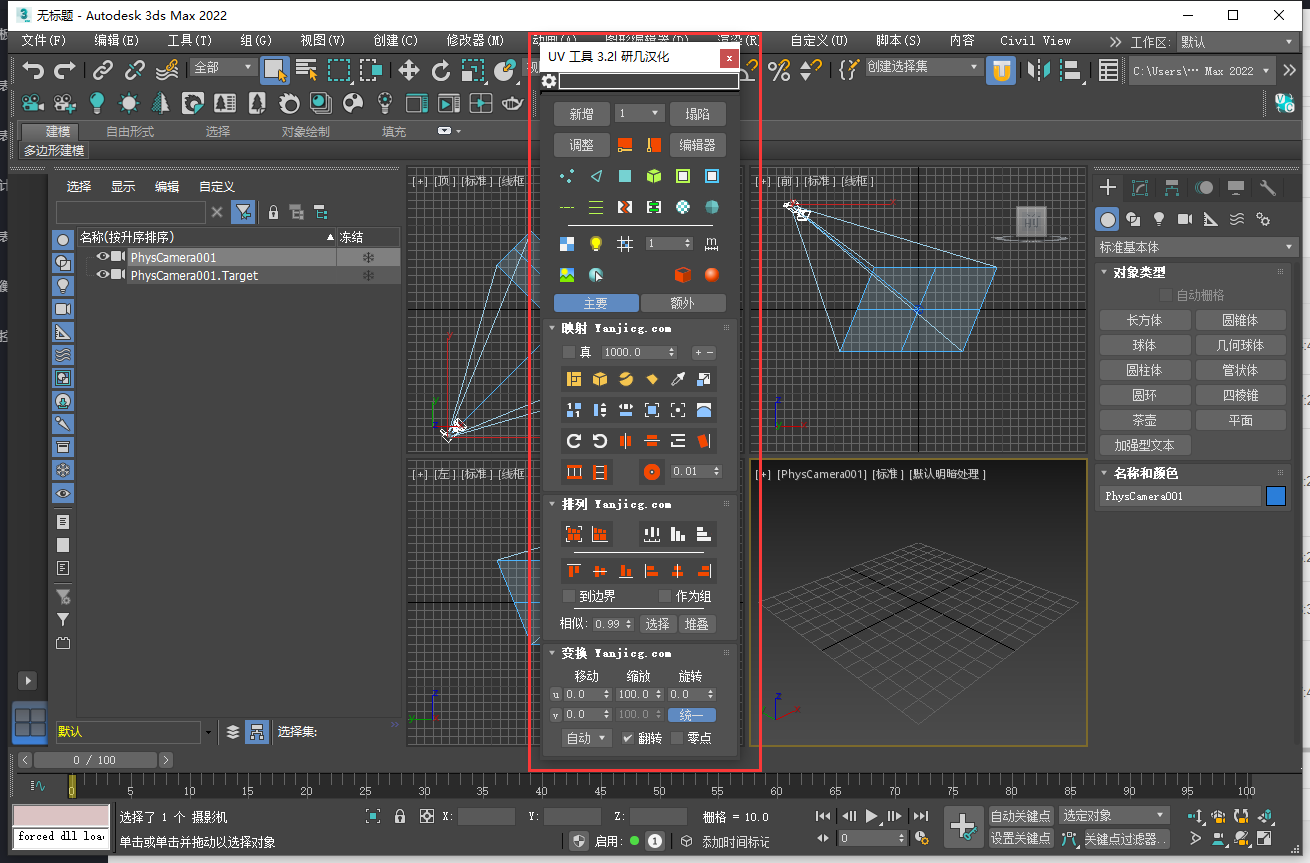
(图 9)


点击UV Tools图标,对应的功能框就会显示,此时就可以开始插件使用了啦

网友评论 ({{ paginationData && paginationData.total || 0 }})
表情
  • {{ item }}
发表评论