






1.软件安装包下载解压打开
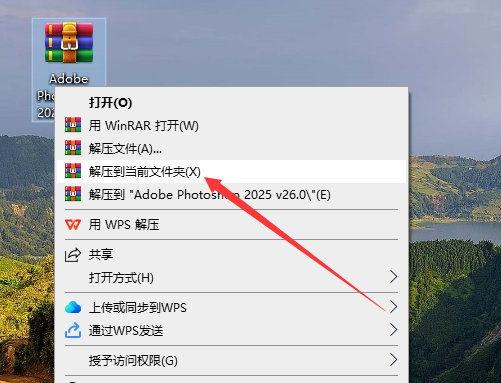
(图 1)
将电脑杀毒软件及防火墙全部关闭,然后下载软件安装包。下载完成之后,使用解压工具进行解压打开
2.运行安装程序
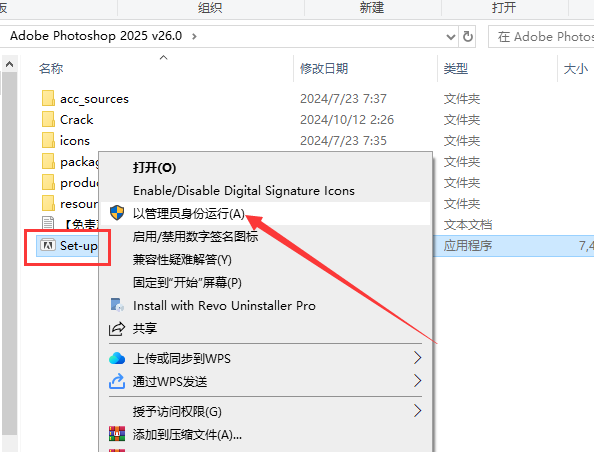
(图 2)
选择“Set-up.exe”鼠标右键以管理员身份运行
3.更改位置
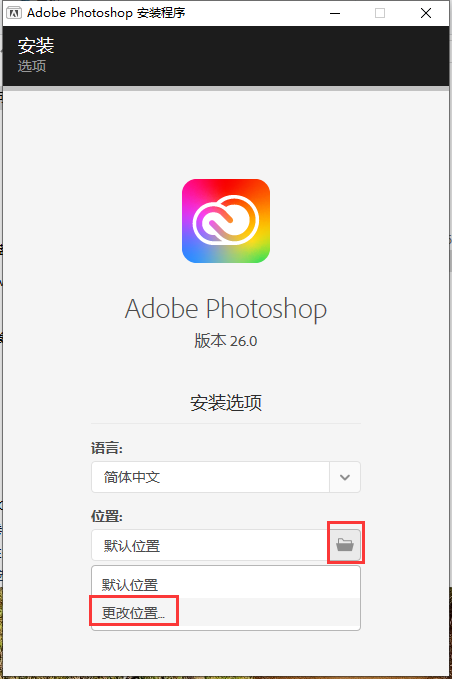
(图 3)
点击文件夹图标,弹出“更改位置”,点击进去
4.新建文件夹
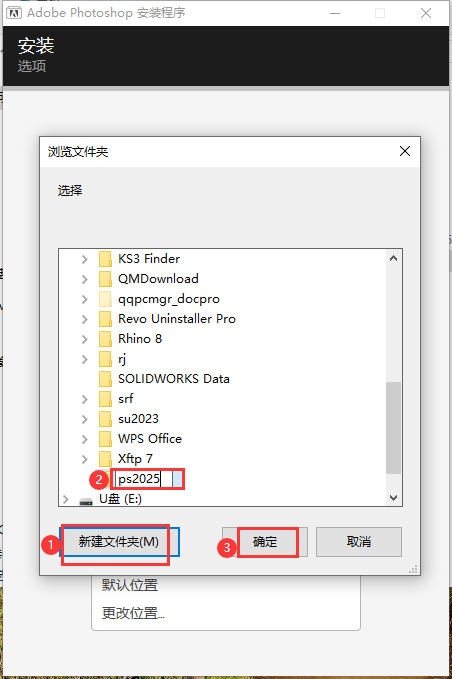
(图 4)
点击“新建文件夹”,然后输入文件夹名称(注意:新建文件夹及路径都不能带有中文或特殊符号),然后点击“确定”
5.准备安装
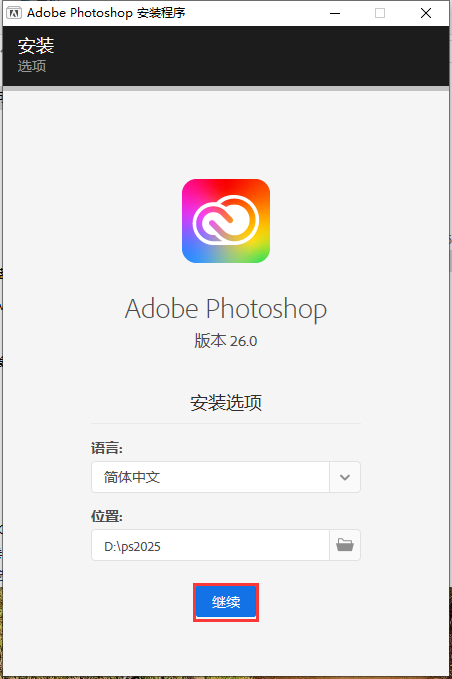
(图 5)
点击“继续”
6.正在安装中
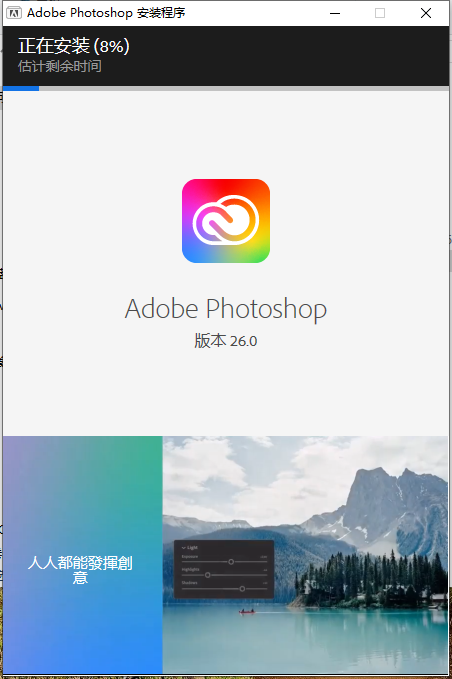
(图 6)
正在安装中,稍等
7.安装成功
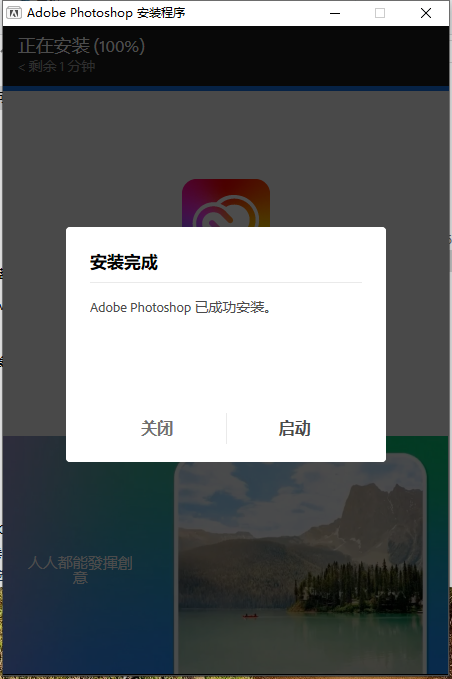
(图 7)
安装成功,点击“关闭”
8.运行Adobe exe firewall block windows.bat
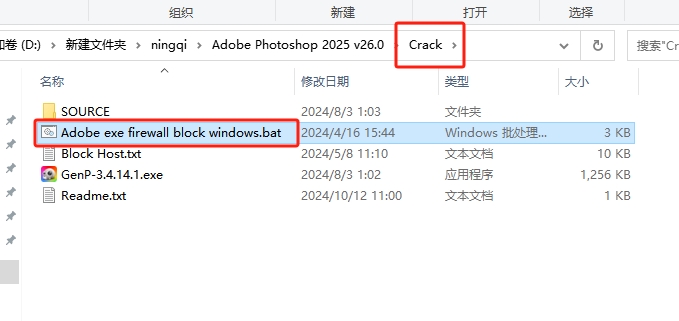
(图 8)
打开Crack文件夹,双击运行“Adobe exe firewall block windows.bat”
9.正在防火墙阻止Adobe官方联网检测
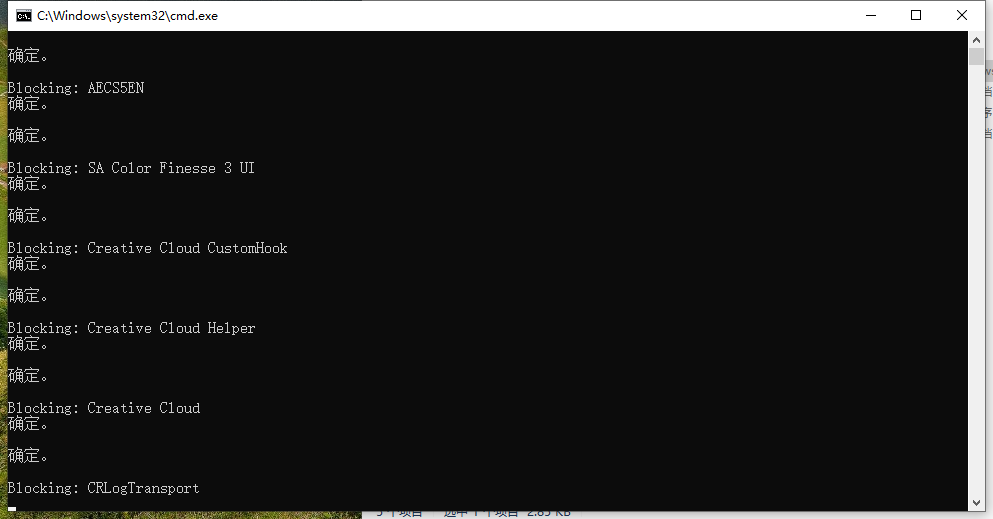
(图 9)
正在防火墙阻止Adobe官方联网检测,稍等
10.防火墙阻止Adobe官方联网完成
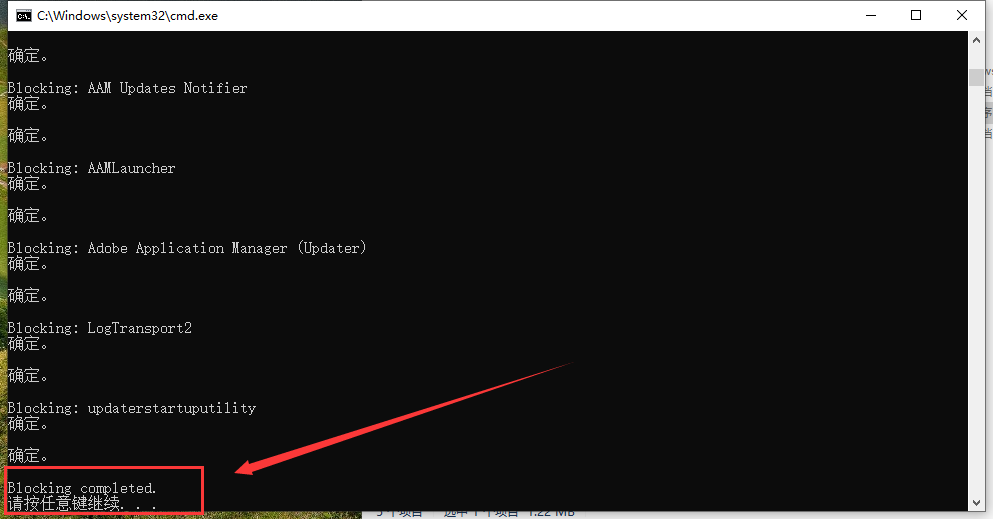
(图 10)
防火墙阻止Adobe官方联网完成,按随意键关闭
11.生成桌面快捷方式
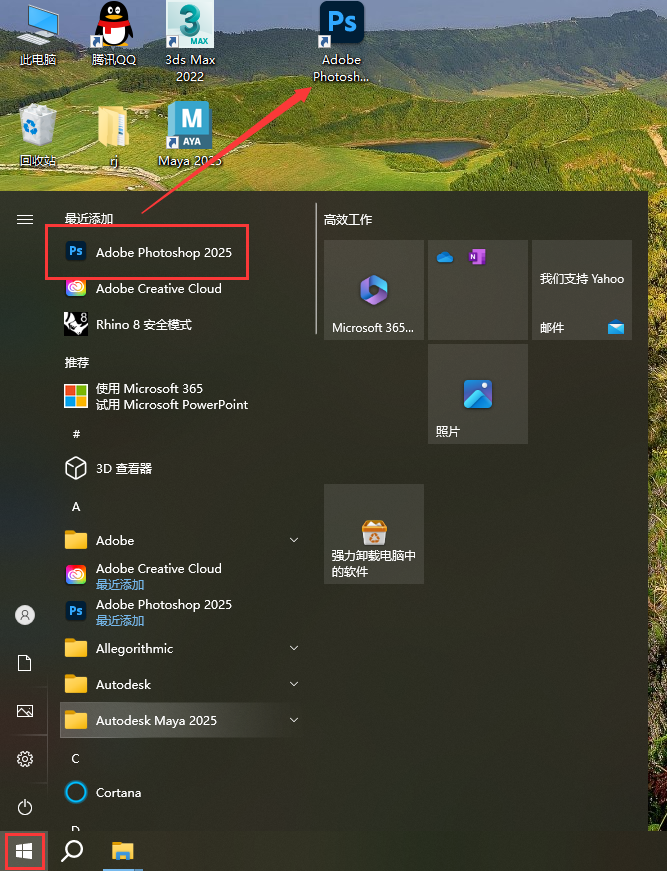
(图 11)
在电脑开始菜单里面找到软件【Adobe Photoshop 2025】,直接拖动到电脑桌面,即可生成快捷方式图标
12.打开软件安装目录位置
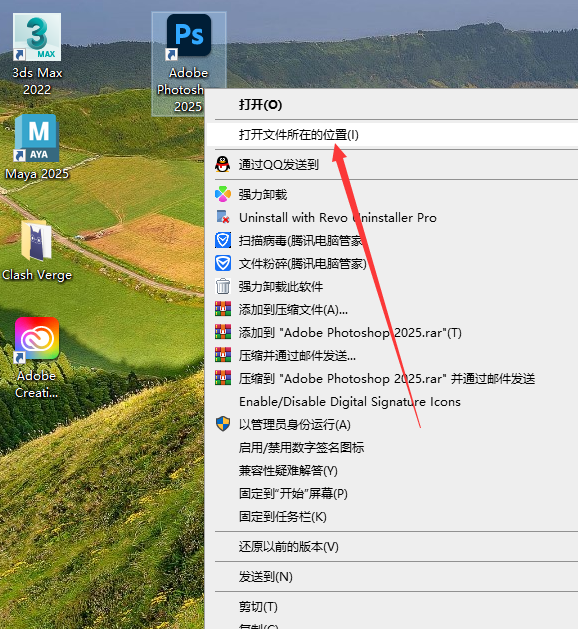
(图 12)
选择【Adobe Photoshop 2025】软件,鼠标右键点击“打开文件所在的位置”进入软件安装目录位置
13.复制注册机GenP-3.4.14.1.exe
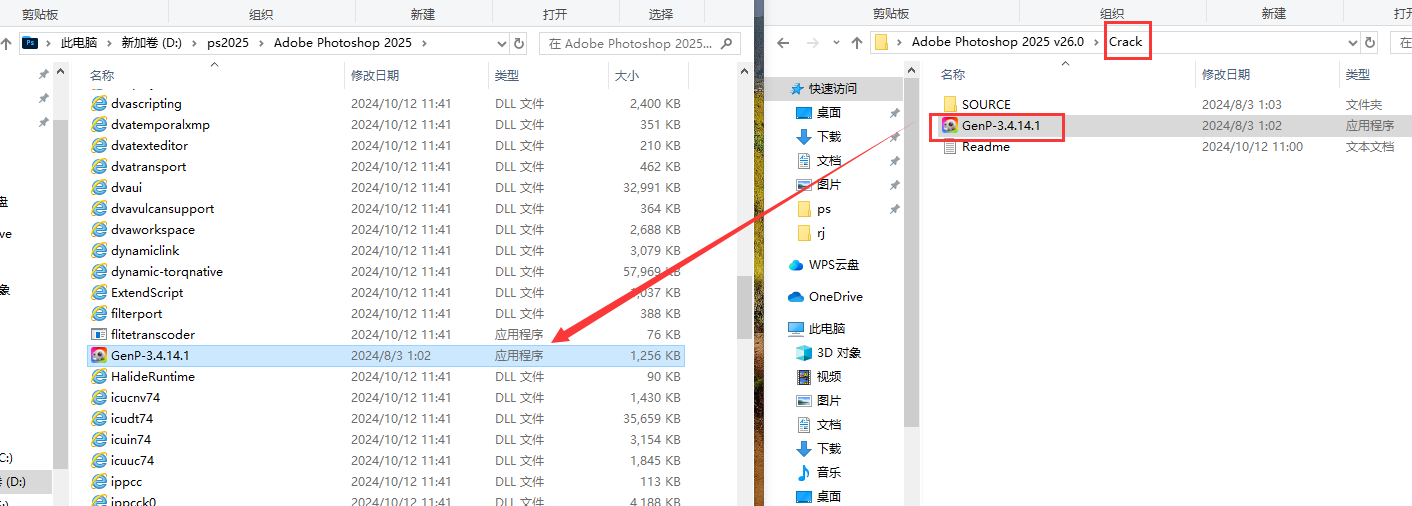
(图 13)
将注册机GenP-3.4.14.1.exe复制到刚才打开的软件安装目录位置下
14.运行注册机
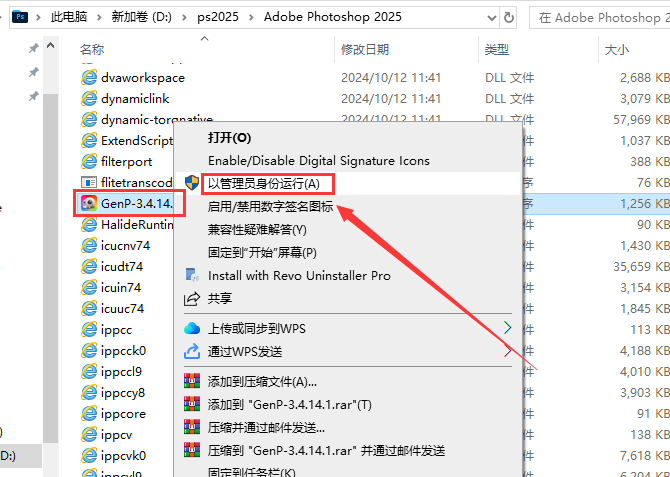
(图 14)
鼠标右键以管理员身份运行注册机
15.弹出对话框
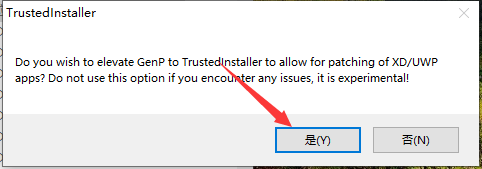
(图 15)
弹出对话框,点击“是。如果打开显示错误界面,关闭重新运行注册机,弹出对话框,选择“否”
16.激活第一步
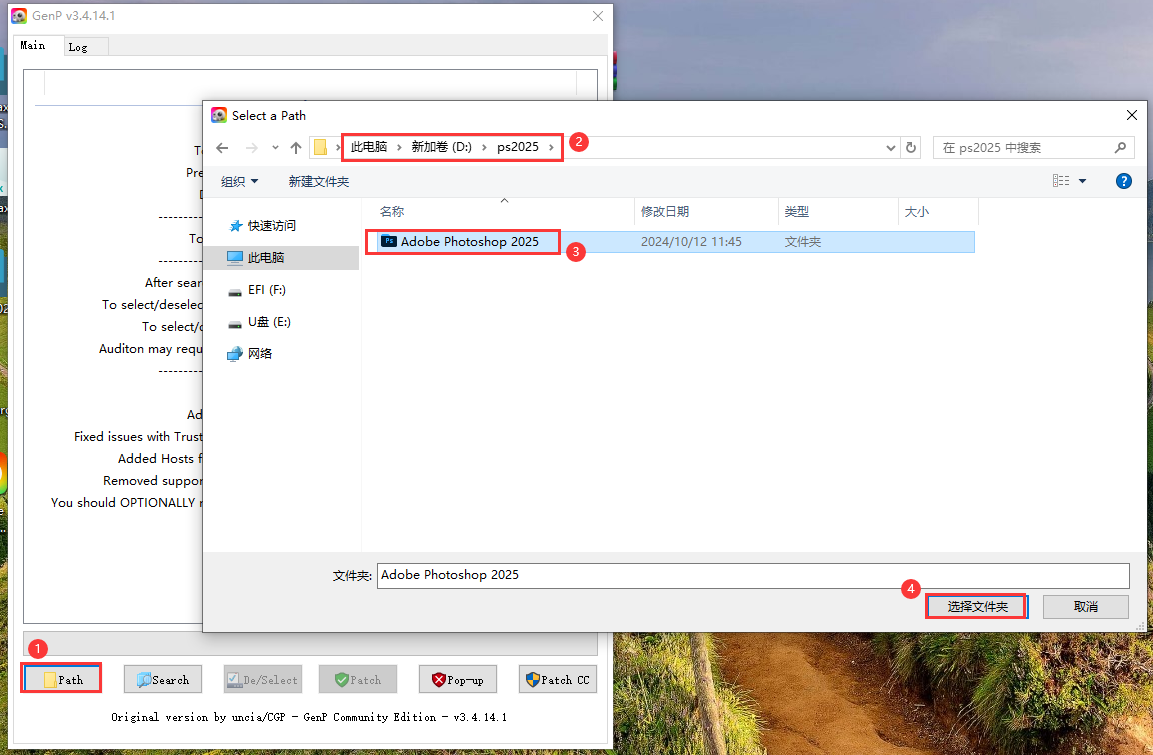
(图 16)
激活第一步:点击“Path”,弹出对话框,找到软件安装目录位置(即步骤4新建更改的位置),然后选择“Adobe Photoshop 2025”文件夹打开
17.激活第二步
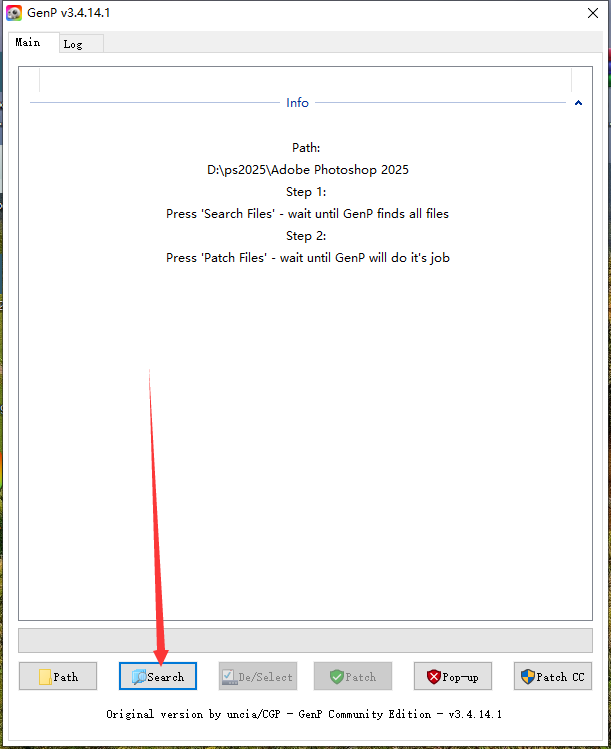
(图 17)
激活第二步:点击“Search”开始搜索文件
18.正在搜索文件
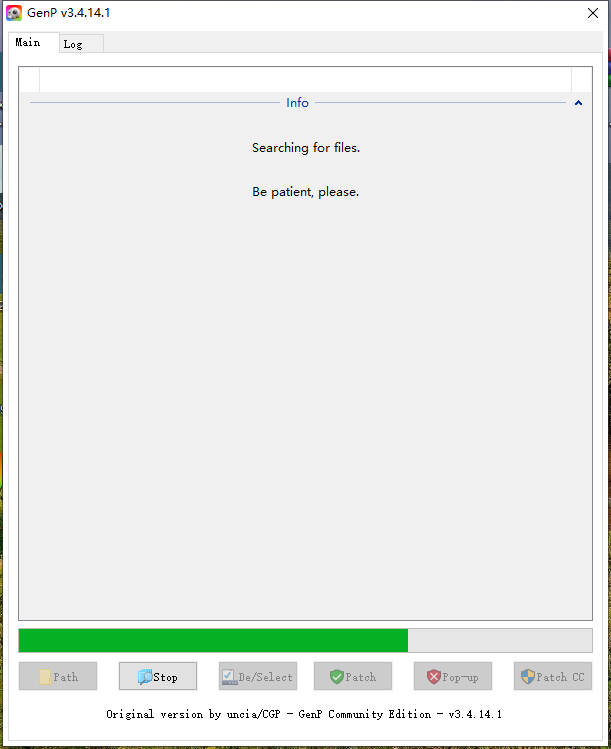
(图 18)
正在搜索文件中,稍等一会
19.激活第三步
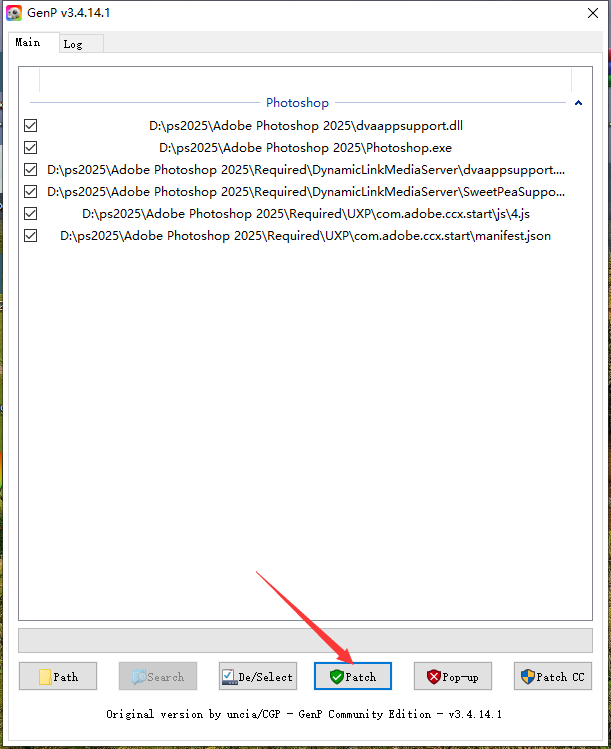
(图 19)
激活第三步:点击“Patch”正在激活破解软件
20.正在激活破解中
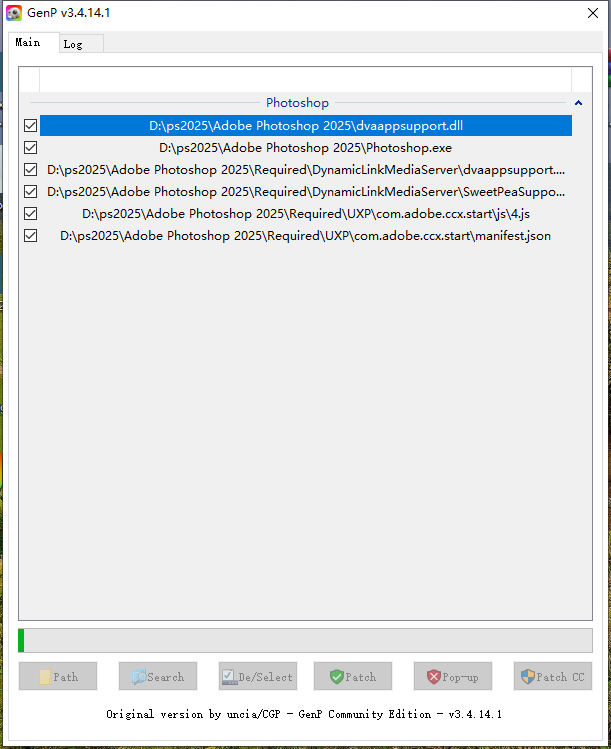
(图 20)
正在激活破解中,稍等
21.激活破解成功
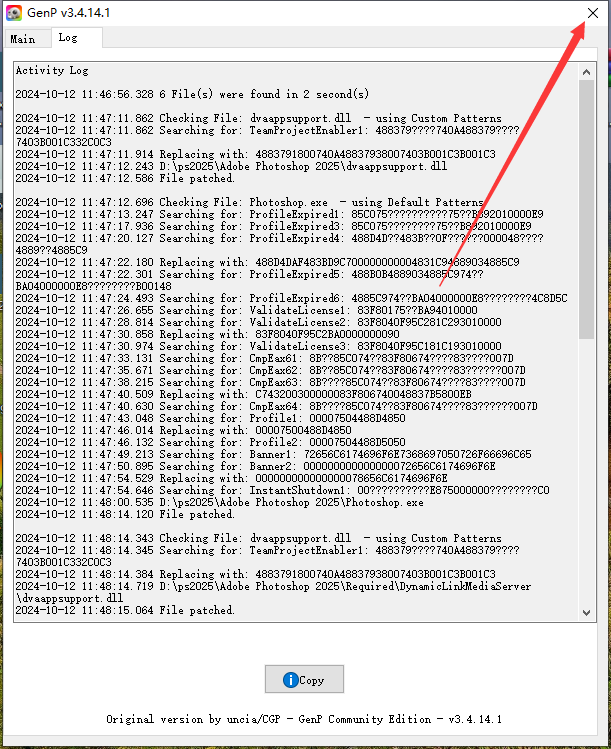
(图 21)
激活破解成功,点击X关闭软件
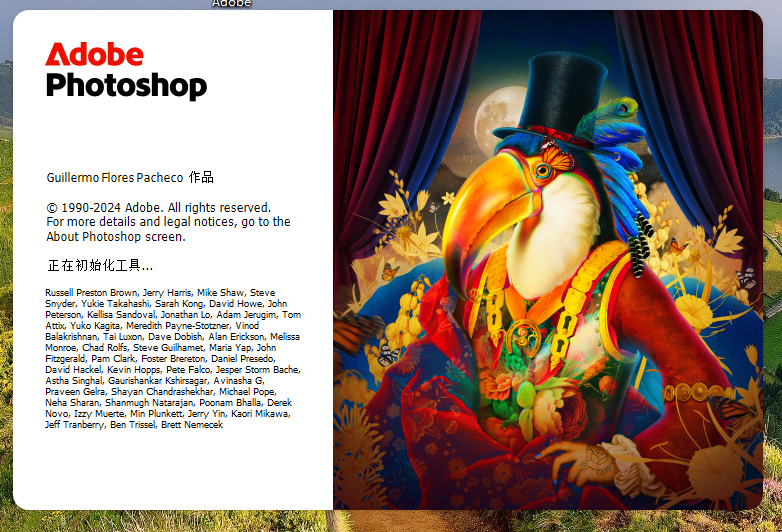
22.打开软件
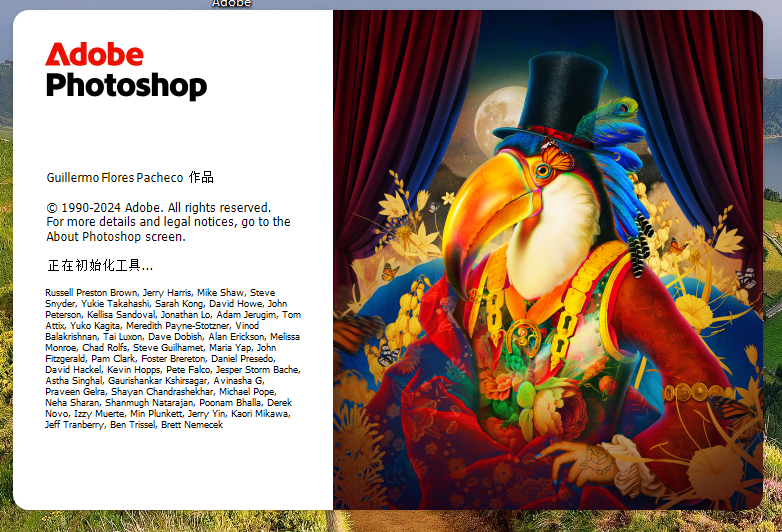
(图 22)
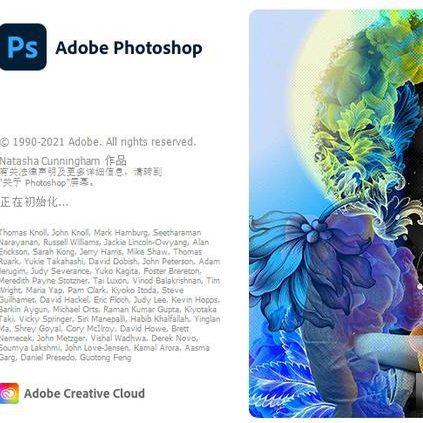
打开软件,正在加载中(PS2025版全新的启动界面~~)
23.进入软件开始界面
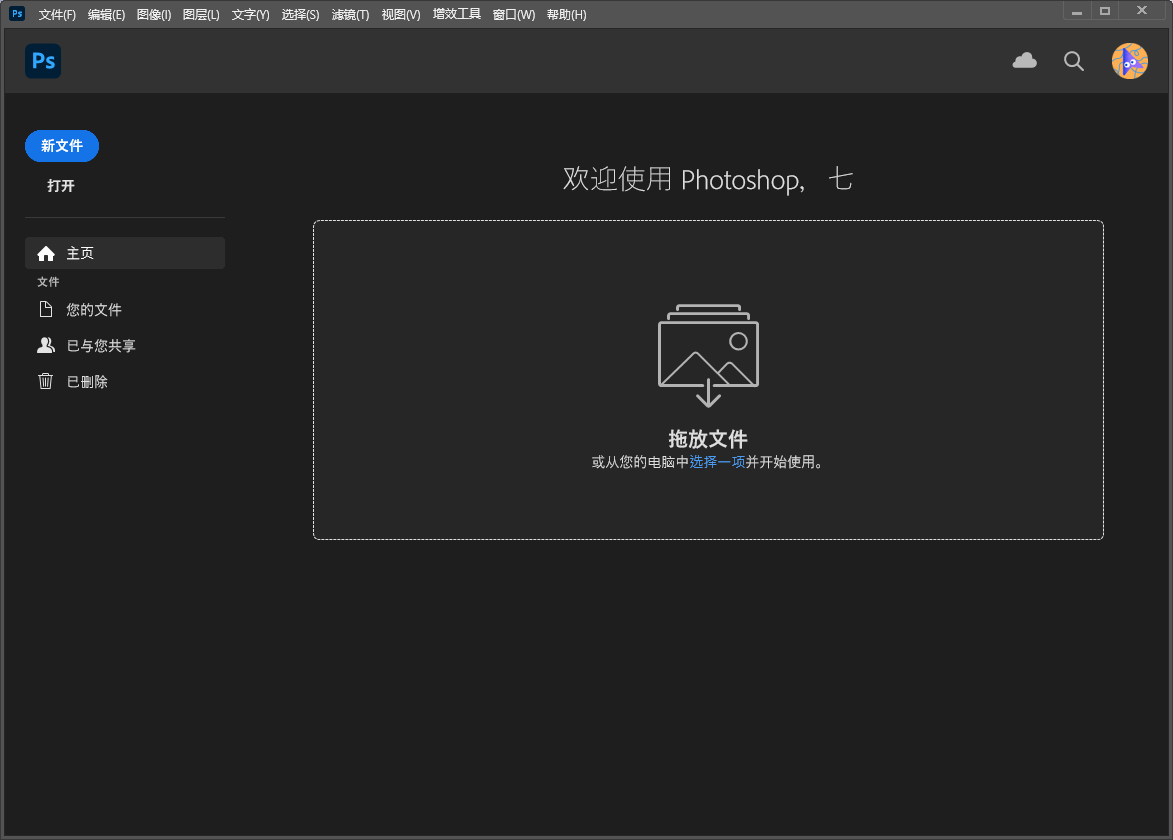
(图 23)
进入软件开始界面,此时可以直接拖动图片到软件,也可以点击新文件新建文档
24.新建文档
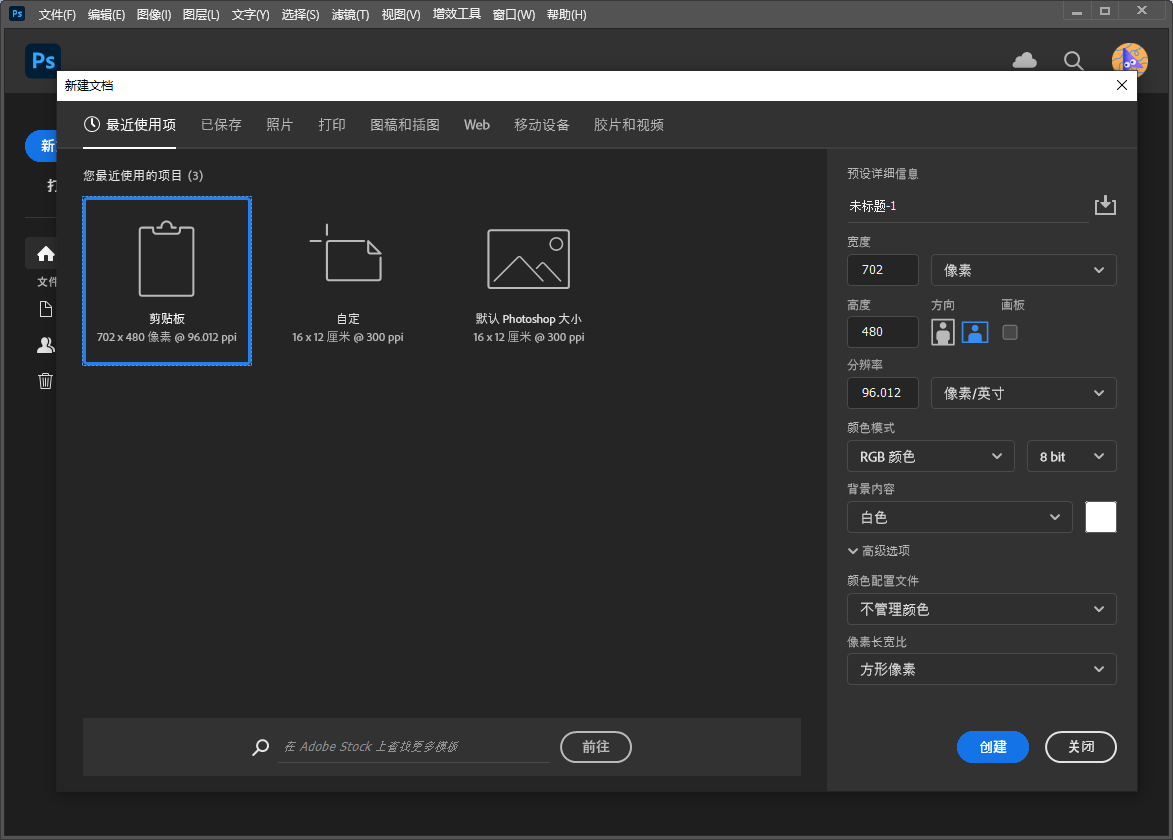
(图 24)
新建文档,根据自己的需求创建
25.进入软件主界面
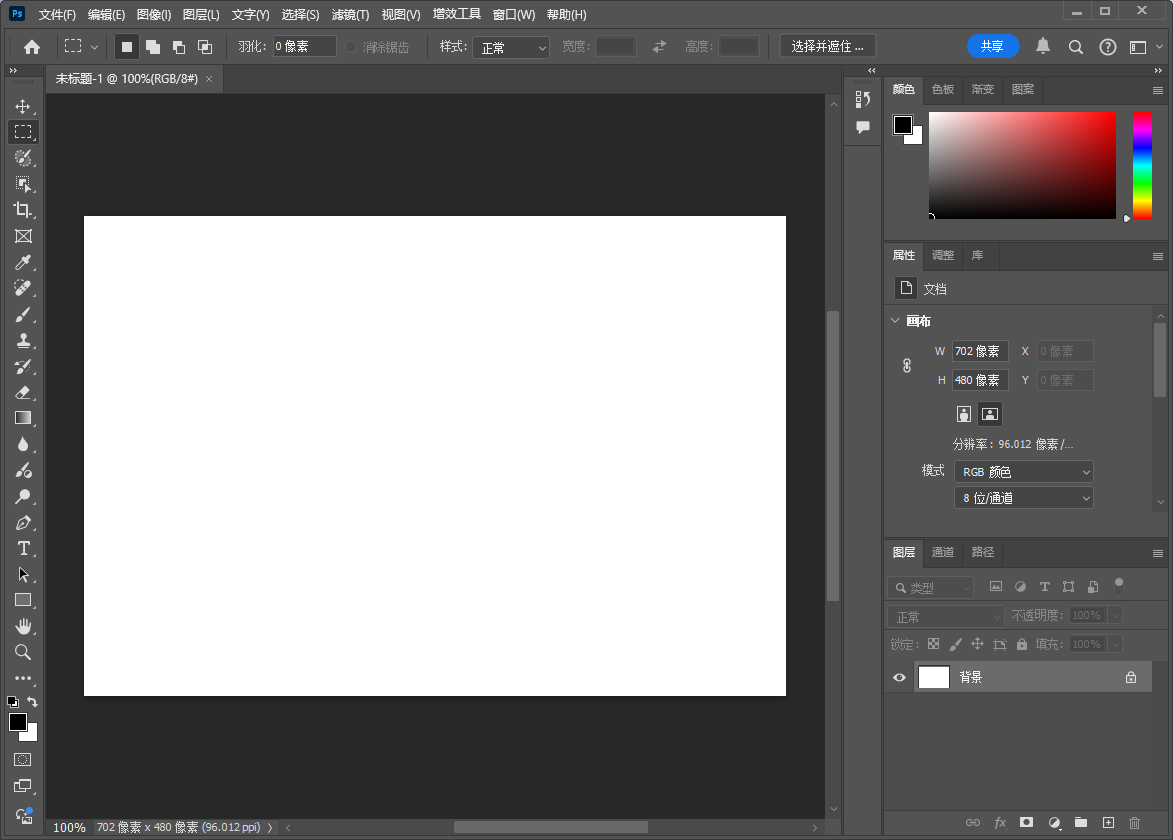
(图 25)
进入软件主界面,此时就可以开始软件使用啦







回复
{{ item.member_p.nickname }}暂无评论