






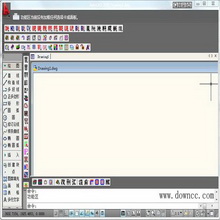
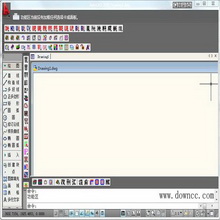
木子CAD工具箱是一款性能稳定且操作简单的CAD工具箱,该软件支持AutoCAD2002—2010版本,我们在设计图纸或者设计零件时,经常需要添加多文档标签,但是这种标签管理起来很麻烦,尤其是在CAD软件上,使我们无法同时创建多个文档标签,所以在记录项目编辑的时候就需要花时间去记忆已经设计过的流程,然而通过这款木子CAD工具箱以后,我们就可以快速创建出各式各样的标签,还可以设置标签自动排序,从而使我们在管理子项目文件时可以快速查找出上一个设计流程的参数。本次提供的是cad木子工具箱免费下载,欢迎有需要的朋友来下载使用!
木子CAD工具箱软件特色:
1、多文档标签
2、鼠标双击即可关闭文档
3、标签页自动排序
4、增加标签页自动隐藏选项
5、AutoCAD的分支命令变成了按钮形式
6、利用鼠标直接点击或键盘输入圆括弧内的字母即可回应
木子CAD工具箱更新日志:
1、加载ARX后自动切换到当前页面
2、标签页图标支持DWS、DWG、DXF、DWT等文件格式
3、另存之后如果文件扩展名发生更改,图标也会跟着更新
4、修复禁用标签页后新建文档时CAD崩溃的问题
5、修复使用个别命令【如ARC】时命令行按钮位置摆放不正确的问题
木子CAD工具箱常用快捷键:
【Ctrl】+【←】当前标签页前移
【Ctrl】+【→】当前标签页后置
【Ctrl】+【↑】当前标签页移至最前
【Ctrl】+【↓】当前标签页移至最后
【Ctrl】+【+】切换屏幕菜单的显示关闭
【Ctrl】+【-】切换文档标签页的现实关闭
木子CAD工具箱使用方法:
1、下载安装完成后,双击Setup.exe运行
2、进入AutoCAD软件的选择界面,可以在这个界面上添加安装的AutoCAD版本,支持Cad2008以上的软件
3、游离端点:检验端点线段是否相接,以及线段凸出【必选】
4、无投影对象:检验是否缺少投影线条
5、指定通过点:利用鼠标旋转建构线角度直到你所需要的角度
6、比对2D视图对象与3D实体,【执行比对(C)/记号消除(R)/设定(S)】








回复
{{ item.member_p.nickname }}暂无评论