





Reality Capture v1.0.3是一个功能强大,易于使用的3D扫描和建模软件,适用于各种应用场景,如文化遗产保护,产品设计,虚拟现实等。用户可以将生成的3D模型导出为各种格式,如OBJ、FBX、STL等,以便在其他3D建模、渲染或打印软件中使用。除了照片和视频帧,Reality Capture还支持其他数据源,如激光扫描数据、深度相机数据等,为用户提供了更多选择。还具有易于使用的界面和强大的后处理能力,用户可以通过简单的操作获得高质量的3D模型,并进一步编辑和优化。
Reality Capture v1.0.3主要功能:
1.该应用具有自动3D模型创建流水线(具有自动对准.配准和校准功能),内置纹理着色
2. 3D模型修改和重建工具,支持3D模型导出等。
3. 以最好地适应其庞大社区的需求
4. Reality Capture的开发人员已经确保该应用程序可以处理无限模型尺寸的屏幕
5.使用智能LOD渲染服务轻松处理甚至数十亿个三角形,并从活动RAM分配中卸载多余的数据。
6. 该应用程序的高级版本可以通过每月或季度订阅来访问
7. 此订阅解锁访问所有即将到来的更新
8.并支持每个单独的3D模型多达2500张图像扫描。
9. 该应用程序还可以使用免费的演示版本进行测试,该版本对模型导出工具施加了限制。
Reality Capture v1.0.3特点:
现实捕捉是最新的摄影测量软件解决方案,为不断变化的行业。
它是市场上最快的解决方案之一,可以大大提高生产率。
从图像和/或激光扫描完全自动创建虚拟现实场景。
提供纹理三维网格,正交投影,地理参考地图和更多。
该软件的设计理念来源于虚拟现实中的摄影测量工作,旨在为现实世界提供新的视角。
Reality Capture v1.0.3使用教程:
导入和准备阶段
1.导入图像:
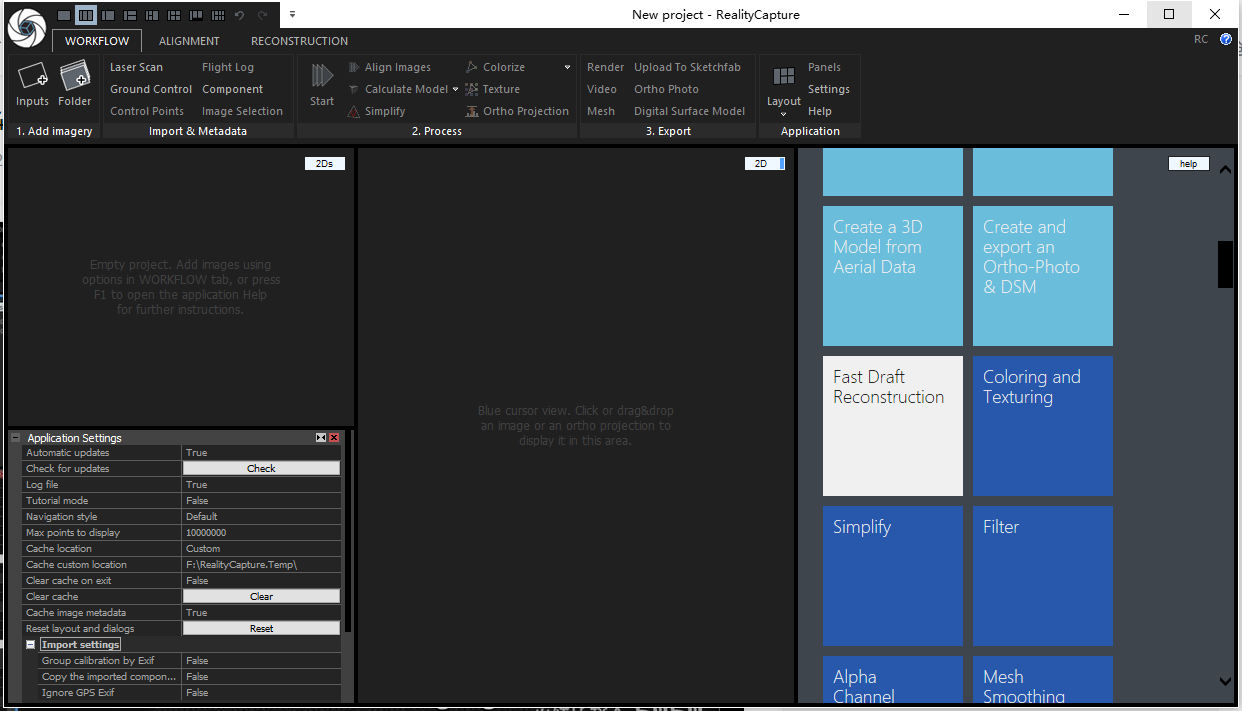
打开Reality Capture软件。
在软件界面上,选择“导入图像”功能。
您可以选择两种导入方式:
直接导入图片:选择并导入您希望用于建模的图片。
导入文件夹:将整个包含图片的文件夹拖入软件,软件将自动导入文件夹内的所有图片(包括子文件夹)。
2.调整工作区:
根据需要,调整工作区布局视图,以便更好地观察和管理您的项目。
通常,建议将最终扫描出来的模型画面放在工作区正中心或其他方便观察的位置。
建模阶段
1.设置图像对齐参数:
点击“图像对齐”设置工作区。
在设置中,您可以定义每个图片的最大特征数值(例如,设置为80000)。
设置图像重叠程度(如设置为“低”)。
根据需要,还可以进行其他高级设置,如预选功能设置、检测器灵敏度设置等。
2.图像对齐:
点击“图像对齐”按钮,软件将开始自动对齐您导入的图像。
请确保对齐点分布在各个图像中,并尽可能覆盖整个场景。
3.重建模型:
一旦图像对齐完成,您可以开始进行三维模型的重建。
在“重建设置”中,选择适当的重建算法和参数选项。
点击“开始重建”按钮,等待重建过程完成。
后处理阶段
1.优化和调整:
重建完成后,您可以使用软件提供的工具和功能对模型进行优化和调整。
例如,您可以修复模型中的缺陷、优化细节,并添加材质和纹理。
2.导出模型:
在模型满足您的要求后,您可以选择将其导出。
Reality Capture支持多种输出格式,包括点云、网格和纹理贴图等。
选择适当的输出格式,并设置导出参数(如图像大小、纹理设置等)。
点击“导出”按钮,完成模型的导出。






回复
{{ item.member_p.nickname }}暂无评论